
Как да инсталирате DMSS и да регистрирате акаунт
Научете как да изтеглите и инсталирате приложението Dahua DMSS на Android или iPhone, да създадете потребителски акаунт и да потвърдите регистрацията си. Ръководство стъпка по стъпка от УлтимаТех.
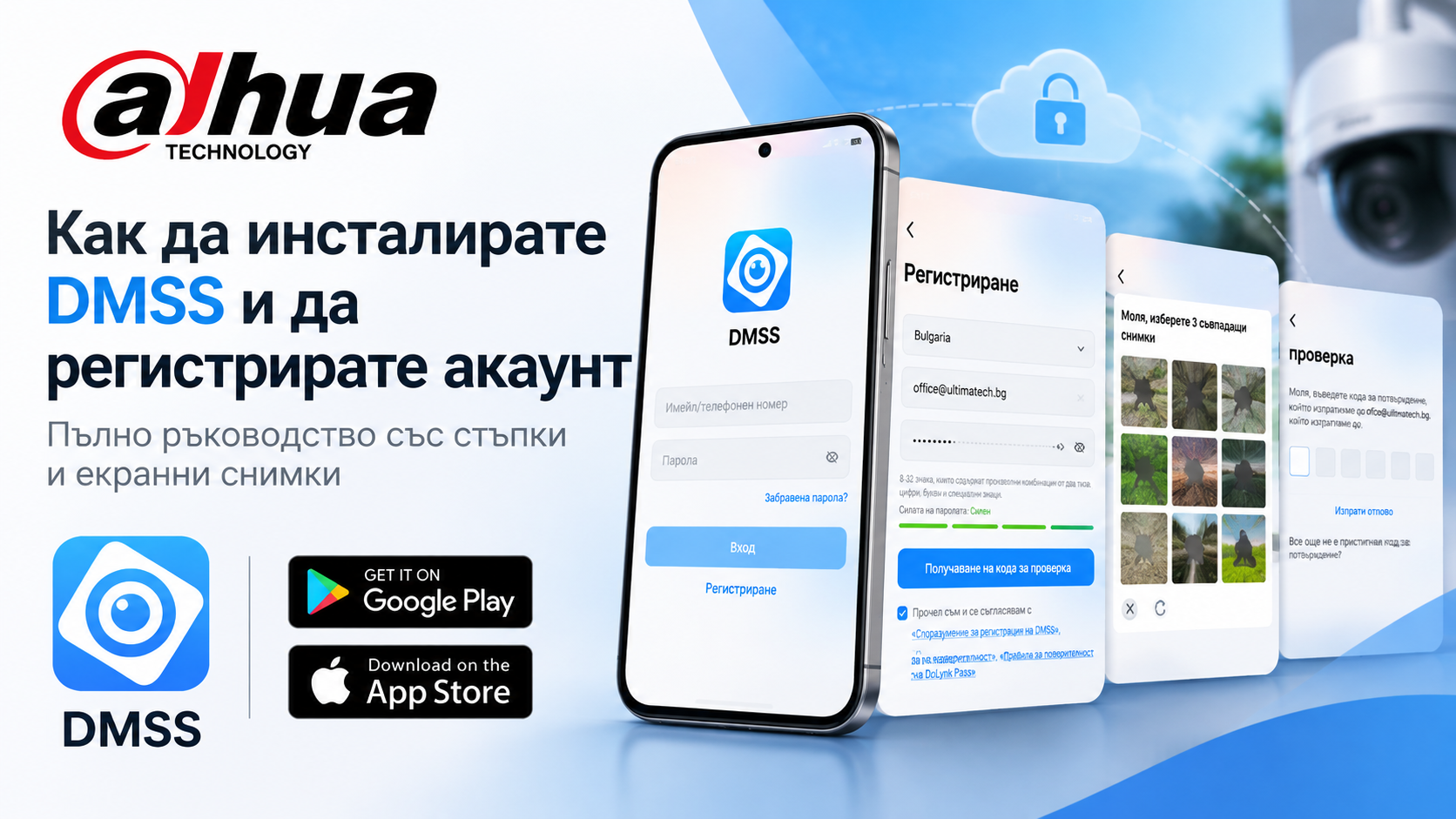
Какво представлява DMSS?
DMSS (Dahua Mobile Security Surveillance) е мобилно приложение на Dahua Technology, предназначено за дистанционно наблюдение и управление на системи за видеонаблюдение.
Чрез DMSS можете да наблюдавате камерите си в реално време, да преглеждате записи, да получавате известия за събития и да управлявате поддържаните функции на свързаните устройства.
Приложението е достъпно за смартфони и таблети с Android и iOS.
Защо е необходима регистрация в DMSS?
От 15 януари 2026 г. Dahua изисква потребителски акаунт за добавяне на нови устройства чрез облачната услуга P2P.
Регистрацията позволява устройствата да бъдат свързани с потребителски акаунт и улеснява управлението и споделянето на достъп с други потребители.
В това ръководство ще ви покажем как да инсталирате DMSS, да създадете акаунт чрез имейл адрес и да завършите регистрацията.
Стъпка 1: Изтегляне и инсталиране на DMSS
- Отворете Google Play (Android) или App Store (iPhone/iPad), потърсете приложението DMSS на Dahua Technology или използвайте следните директни връзки:
- Натиснете Инсталиране / Install или Изтегляне / Get.
- Изчакайте инсталирането да приключи и стартирайте приложението.
- При първоначалното стартиране следвайте указанията на екрана.
Стъпка 2: Създаване на потребителски акаунт в DMSS
След като инсталирате и стартирате приложението DMSS, е необходимо да създадете потребителски акаунт.
1. Отворете екрана за регистрация
От екрана за вход изберете Регистриране / Sign Up, разположен под бутона Вход / Log In.
2. Въведете данните за регистрация
На екрана Регистриране / Sign Up попълнете следните данни:
- Държава / Region: изберете Bulgaria (България).
- Имейл / Email: въведете валиден имейл адрес, до който имате достъп.
- Парола / Password: създайте парола с дължина от 8 до 32 символа, съдържаща поне два вида символи – букви, цифри или специални знаци.
Прочетете и приемете необходимите условия за регистрация и поверителност, след което натиснете Получаване на кода за проверка / Get Verification Code.
3. Преминете проверката за сигурност (CAPTCHA)
Приложението може да изиска допълнителна проверка, за да потвърди, че регистрацията се извършва от реален потребител.
На екрана ще се появят изображения и указание да изберете три изображения, съответстващи на показания символ или предмет.
Изберете необходимите изображения и изчакайте проверката да приключи.
[СНИМКА 3 – CAPTCHA проверка]
След успешното преминаване на проверката DMSS ще изпрати код за потвърждение на посочения имейл адрес.
[СНИМКА 4 – Екран за въвеждане на код]
Стъпка 3: Потвърждаване на имейл адреса
- Отворете електронната си поща и потърсете съобщение с подател DMSS Account и тема Notification from DMSS!.
- Копирайте получения шестцифрен код за потвърждение.
- Върнете се в DMSS и въведете кода в съответните полета.
- Следвайте указанията на приложението, за да завършите регистрацията.
[СНИМКА 5 – Получено съобщение в електронната поща]
[СНИМКА 6 – Съдържание на писмото с кода]
Важно: Кодът е валиден 15 минути. Ако не получите съобщението, проверете папката Спам / Spam или използвайте Изпрати отново / Resend.
Стъпка 4: Вход в DMSS и защита на акаунта
След успешното потвърждаване на имейл адреса регистрацията е завършена. Ако приложението не ви е вписало автоматично, изберете Вход / Log In и въведете регистрирания имейл адрес и паролата.
При първоначалното влизане DMSS може да предложи активиране на двуфакторно удостоверяване за допълнителна защита на акаунта.
Препоръчваме да активирате тази функция, когато е налична, и да следвате указанията на приложението.
[СНИМКА 7 – Предложение за двуфакторно удостоверяване]
Възможно е приложението да поиска и допълнителна проверка чрез CAPTCHA.
[СНИМКА 8 – Допълнителна проверка за сигурност]
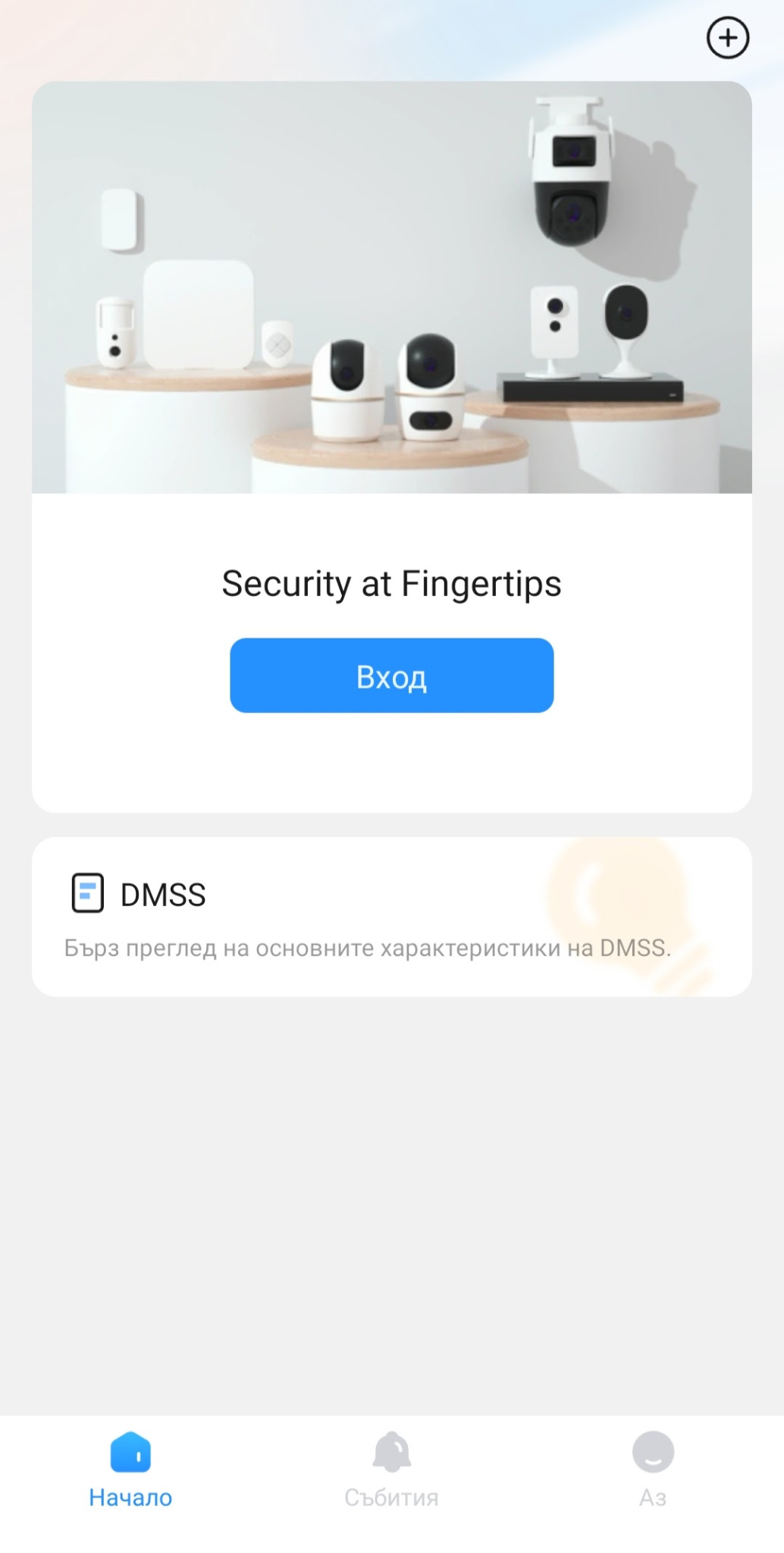
След приключване на проверките ще се отвори основният екран на DMSS. Приложението вече е готово за добавяне на камери и видеорекордери.