
Как да добавите устройство в DMSS чрез P2P
Научете как да добавите камера или видеорекордер Dahua в DMSS чрез SN (P2P) – сканиране на QR код, ръчно въвеждане на сериен номер и настройка на достъпа. Ръководство от УлтимаТех.
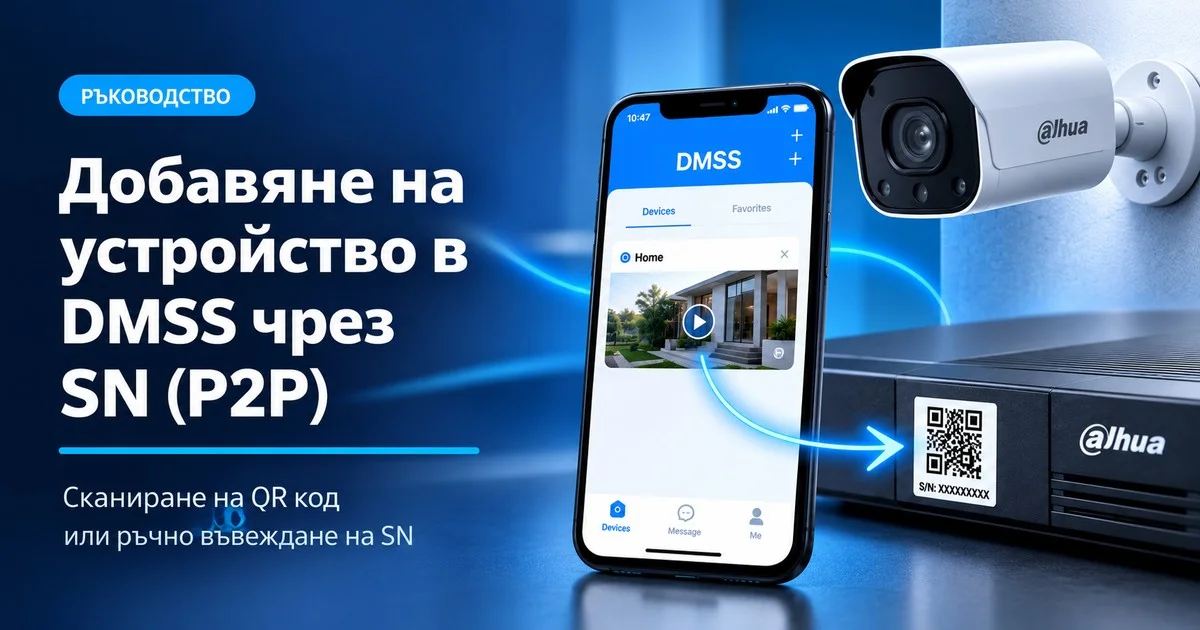
В това практическо ръководство от УлтимаТех ще ви покажем как да добавите камера или видеорекордер Dahua в мобилното приложение DMSS чрез сериен номер SN (P2P).
Ще разгледаме двата начина за започване на добавянето, както и възможностите за сканиране на QR код или ръчно въвеждане на серийния номер.
Какво е необходимо, преди да започнете?
- Инсталирано приложение DMSS на телефона.
- Регистриран акаунт в DMSS, с който сте влезли в приложението.
- Камера или видеорекордер Dahua с активирана функция P2P и статус Online.
- Сериен номер (SN) на устройството или съответният QR код.
- Паролата за достъп до самата камера или видеорекордер.
- Работеща интернет връзка на телефона и на устройството, което добавяте.
Важно: Серийният номер и паролата за устройството са различни от данните за вход в акаунта ви в DMSS. При необходимост ги поискайте от фирмата, която е инсталирала и конфигурирала видеонаблюдението.
Стъпка 1: Започнете добавянето на устройство
Отворете приложението DMSS и влезте в раздел „Начало“.
Ако все още нямате добавено устройство, можете да започнете по два равностойни начина:
- Натиснете бутона „+“ в горния десен ъгъл.
- Или натиснете големия син бутон „Добавяне на устройство“ в централната част на екрана.
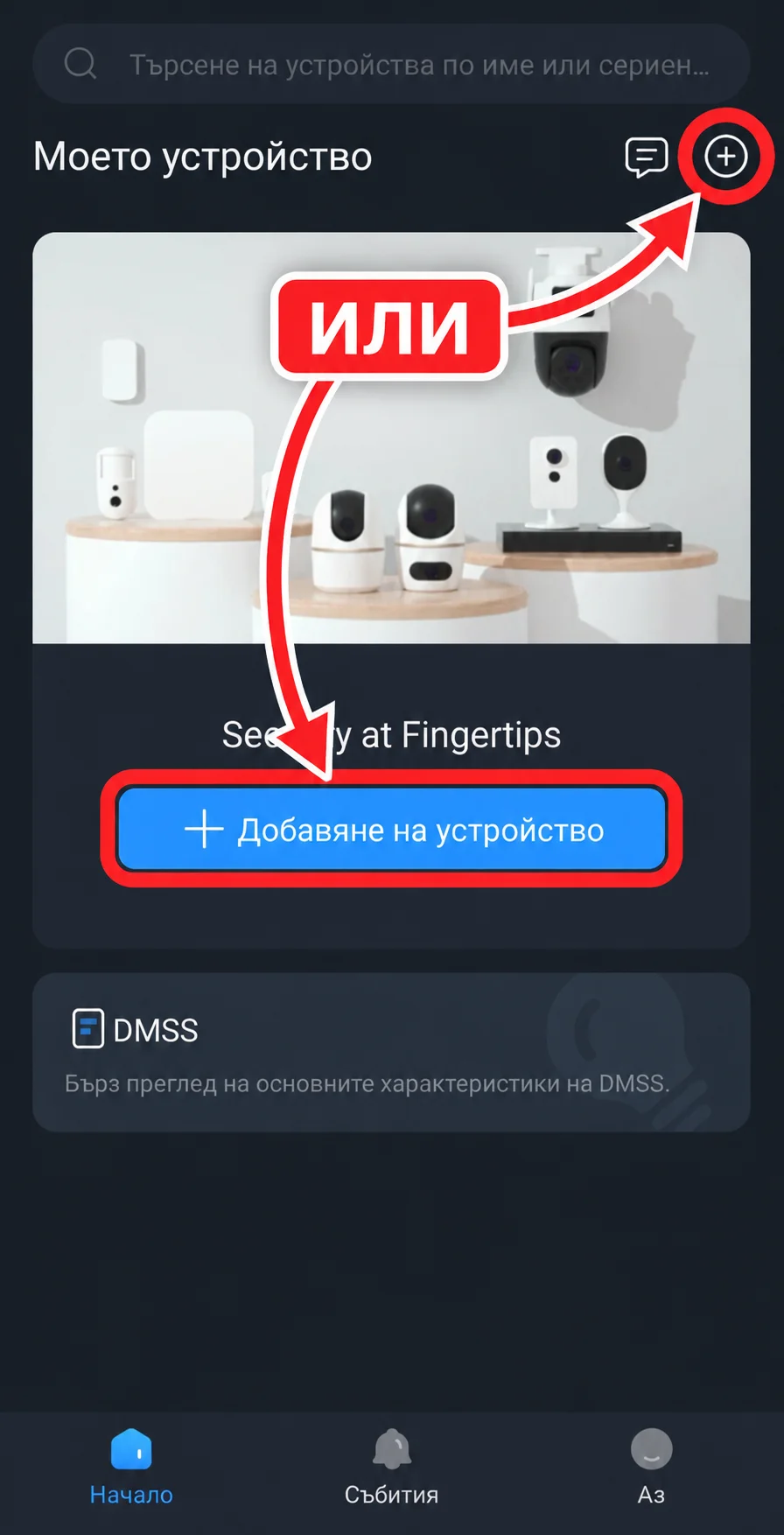
Забележка: Големият бутон „Добавяне на устройство“ се показва само когато в приложението все още няма добавени устройства. Ако вече използвате DMSS с други камери или видеорекордери, натиснете „+“ в горния десен ъгъл.
Стъпка 2: Отворете скенера за QR код
В зависимост от избрания начин в предходната стъпка има два варианта:
Вариант 1: Чрез бутона „+“
След натискане на „+“ се отваря падащо меню. Изберете „Сканирайте QR кода“, за да преминете директно към скенера.
Вариант 2: Чрез „Добавяне на устройство“
Ако сте натиснали големия син бутон „Добавяне на устройство“, ще се отвори екранът за добавяне на устройство. В долната лява част изберете „Сканирайте QR код“.
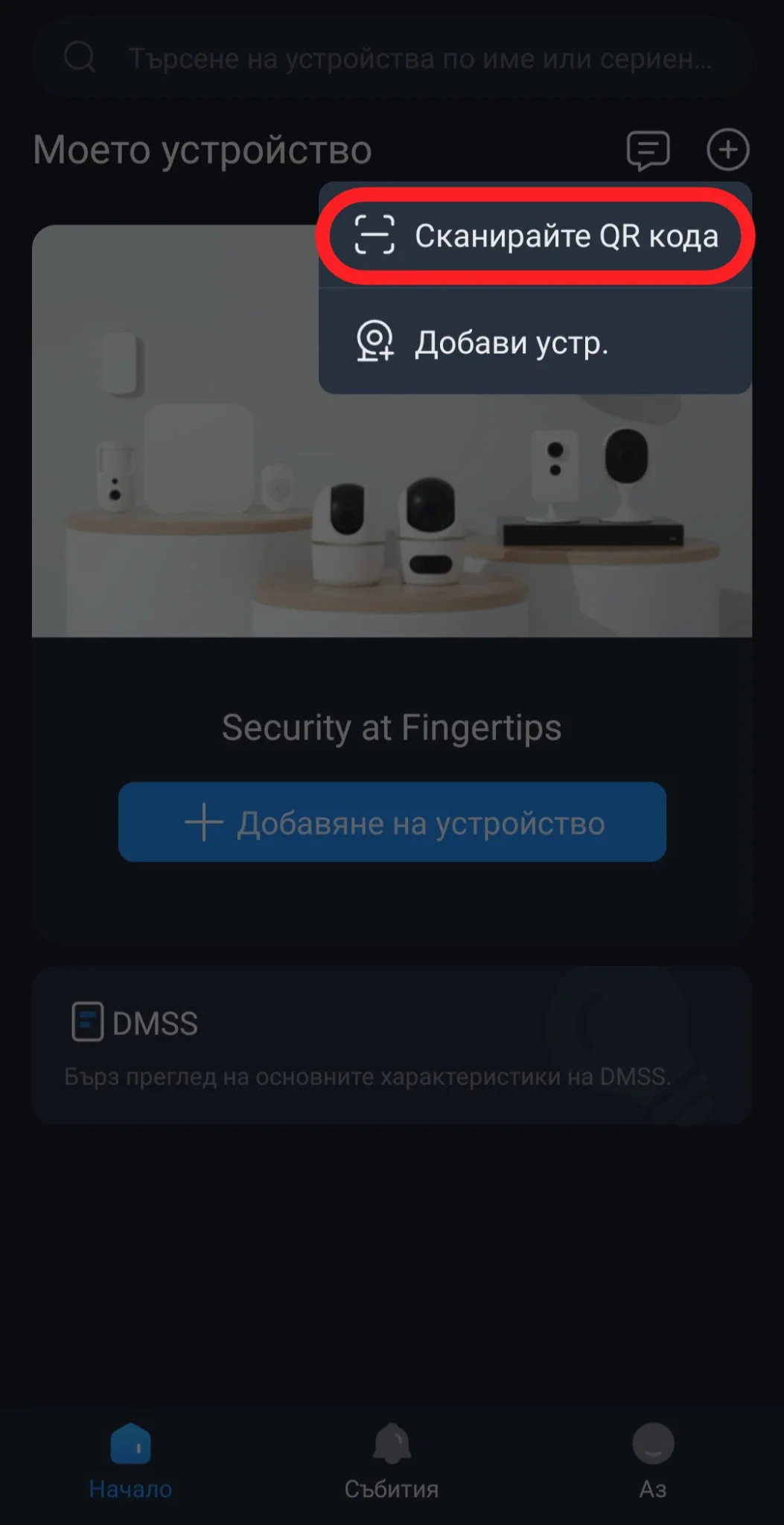
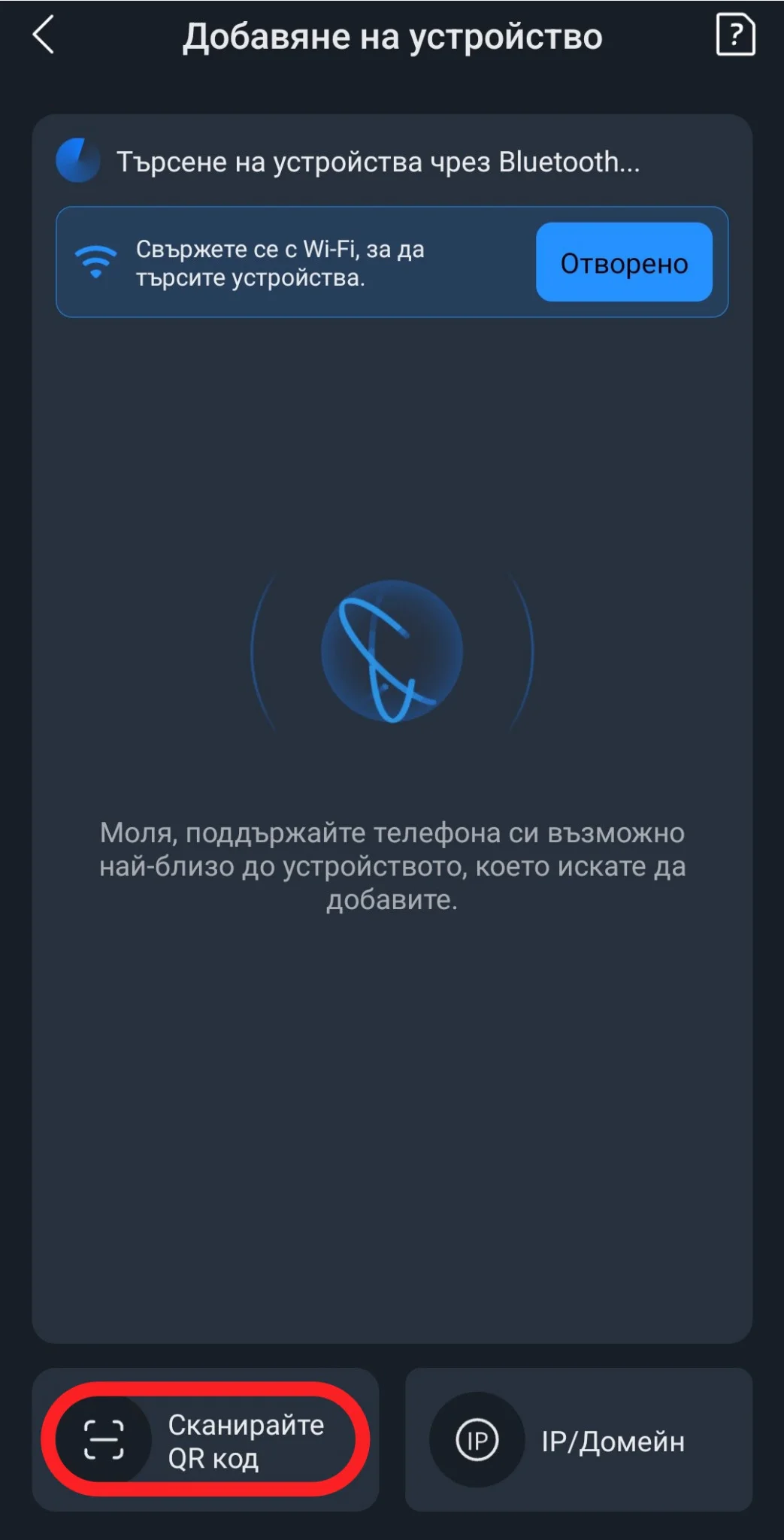
И двата начина водят до възможността да добавите устройството чрез неговия сериен номер.
Стъпка 3: Сканирайте QR кода или въведете SN ръчно
След отваряне на скенера имате две възможности за въвеждане на серийния номер на устройството:
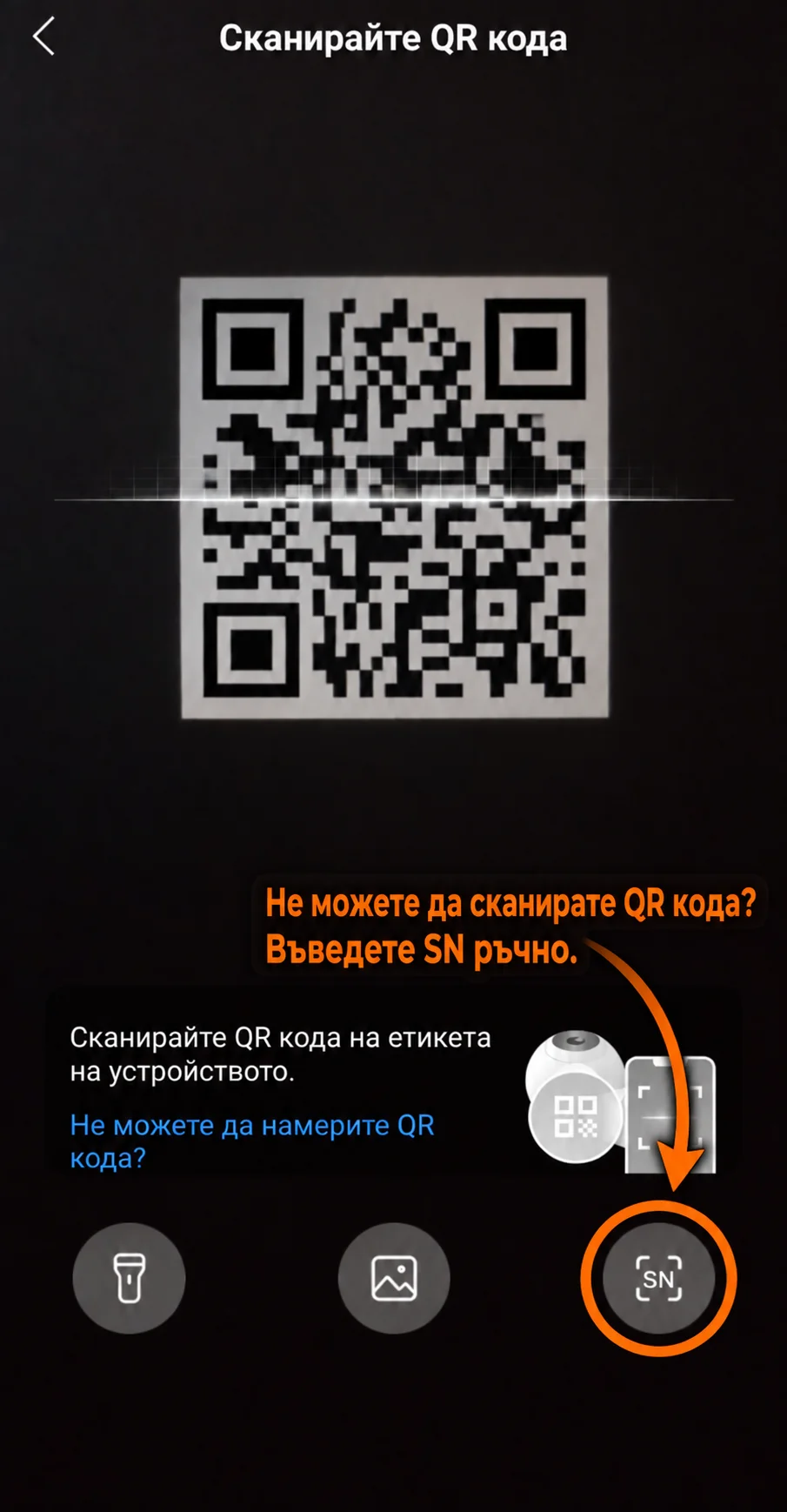
- Сканиране на QR код: Насочете камерата на телефона към QR кода със серийния номер на камерата или видеорекордера. Можете да намерите този код върху етикета на устройството, в менюто му или в информацията, предоставена от инсталатора. При успешно разпознаване DMSS автоматично ще продължи към следващия етап.
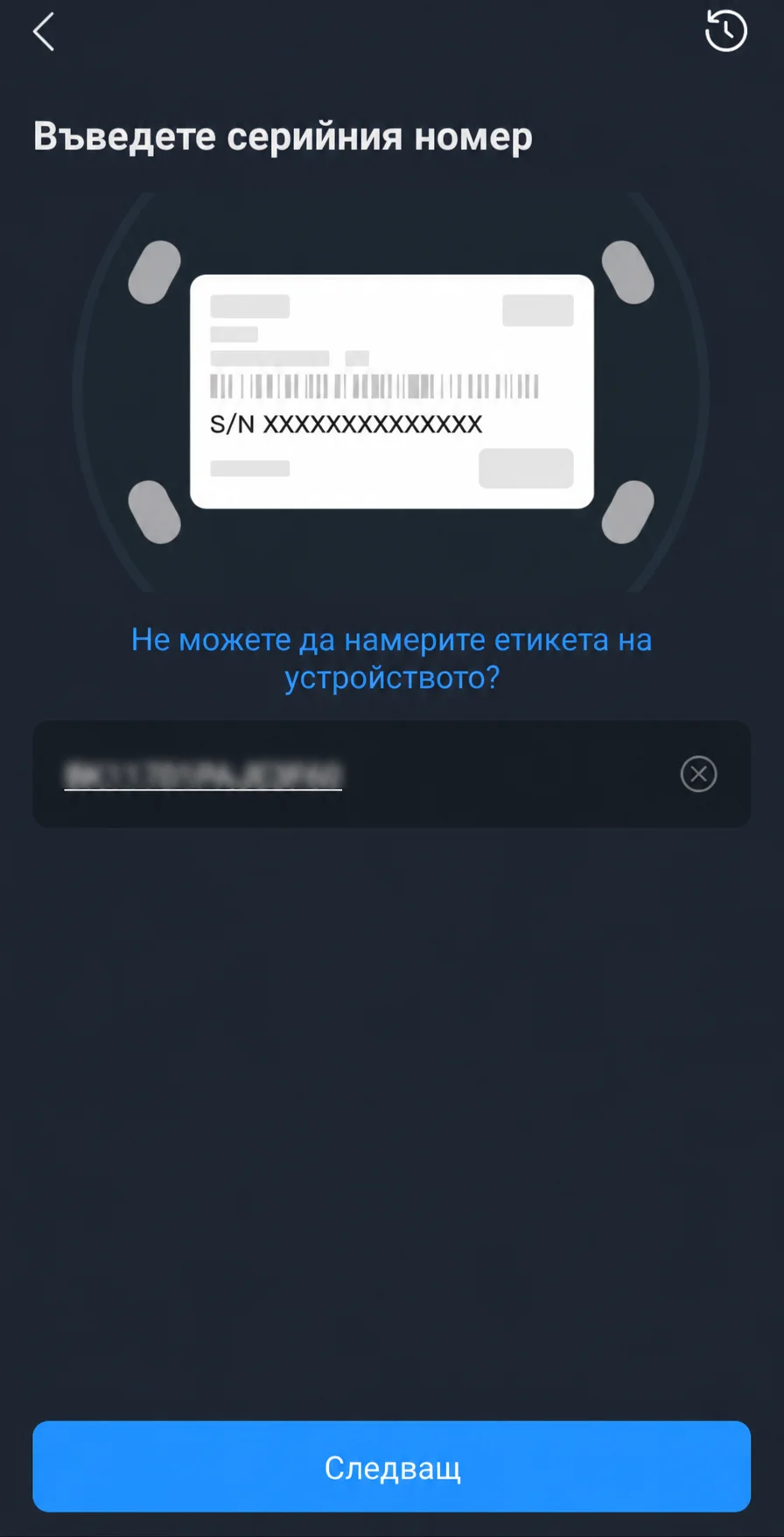
- Ръчно въвеждане на SN: Ако QR кодът липсва, не може да бъде сканиран или приложението не го разпознава, натиснете кръглия бутон „SN“ в долния десен ъгъл. Въведете точния сериен номер на устройството и натиснете „Следващ“.
Важно: Независимо дали сканирате QR кода, или въвеждате серийния номер ръчно, следващите стъпки са еднакви.
Стъпка 4: Въведете паролата на устройството
След разпознаване на серийния номер DMSS ще отвори екран „Проверка на сигурността“ с указание „Въведете паролата на устройството“.
Въведете паролата за достъп до съответната камера или видеорекордер.
След въвеждането ѝ натиснете бутона „Следващ“.
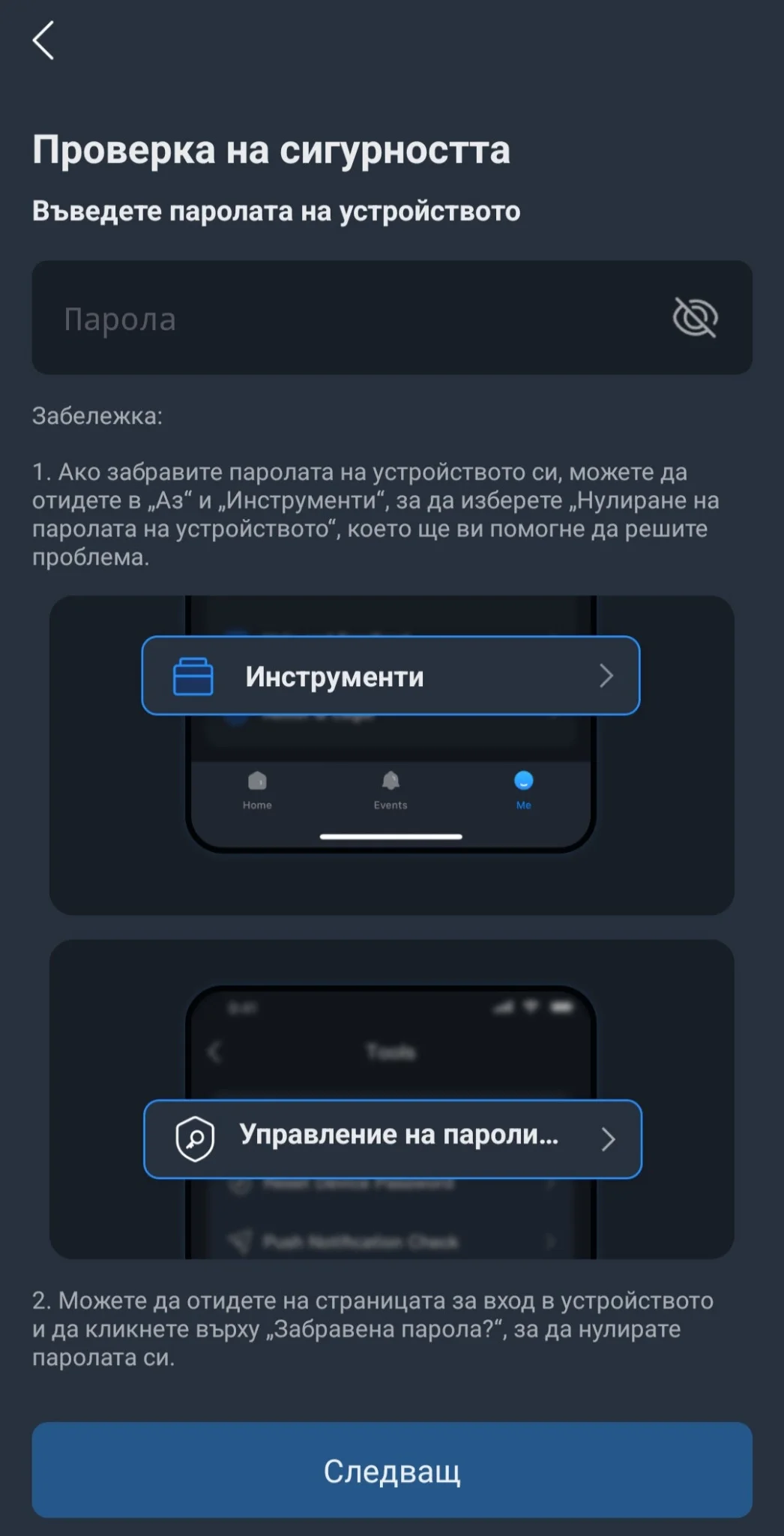
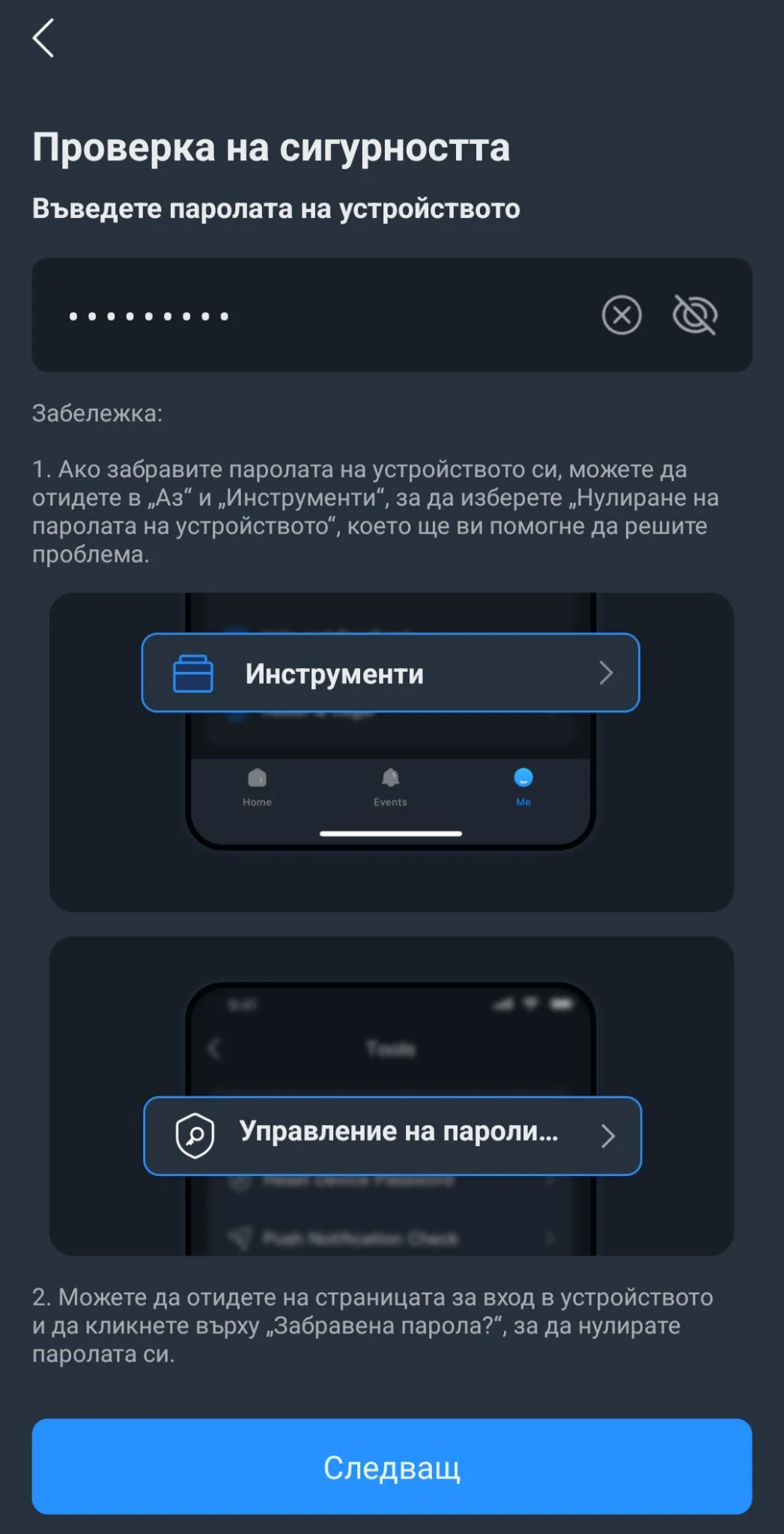
Обърнете внимание: Тук трябва да въведете паролата на самото устройство, а не паролата за вашия DMSS акаунт.
Ако не разполагате с правилната парола, обърнете се към собственика или инсталатора на системата. Не предприемайте нулиране на паролата или фабричните настройки на работещо видеонаблюдение без необходимата подготовка.
Стъпка 5: Изчакайте добавянето на устройството
DMSS ще започне проверка и свързване с камерата или видеорекордера.
По време на процеса приложението може да показва информация за конфигурирането на устройството, свързването с облачната платформа и завършването на добавянето.
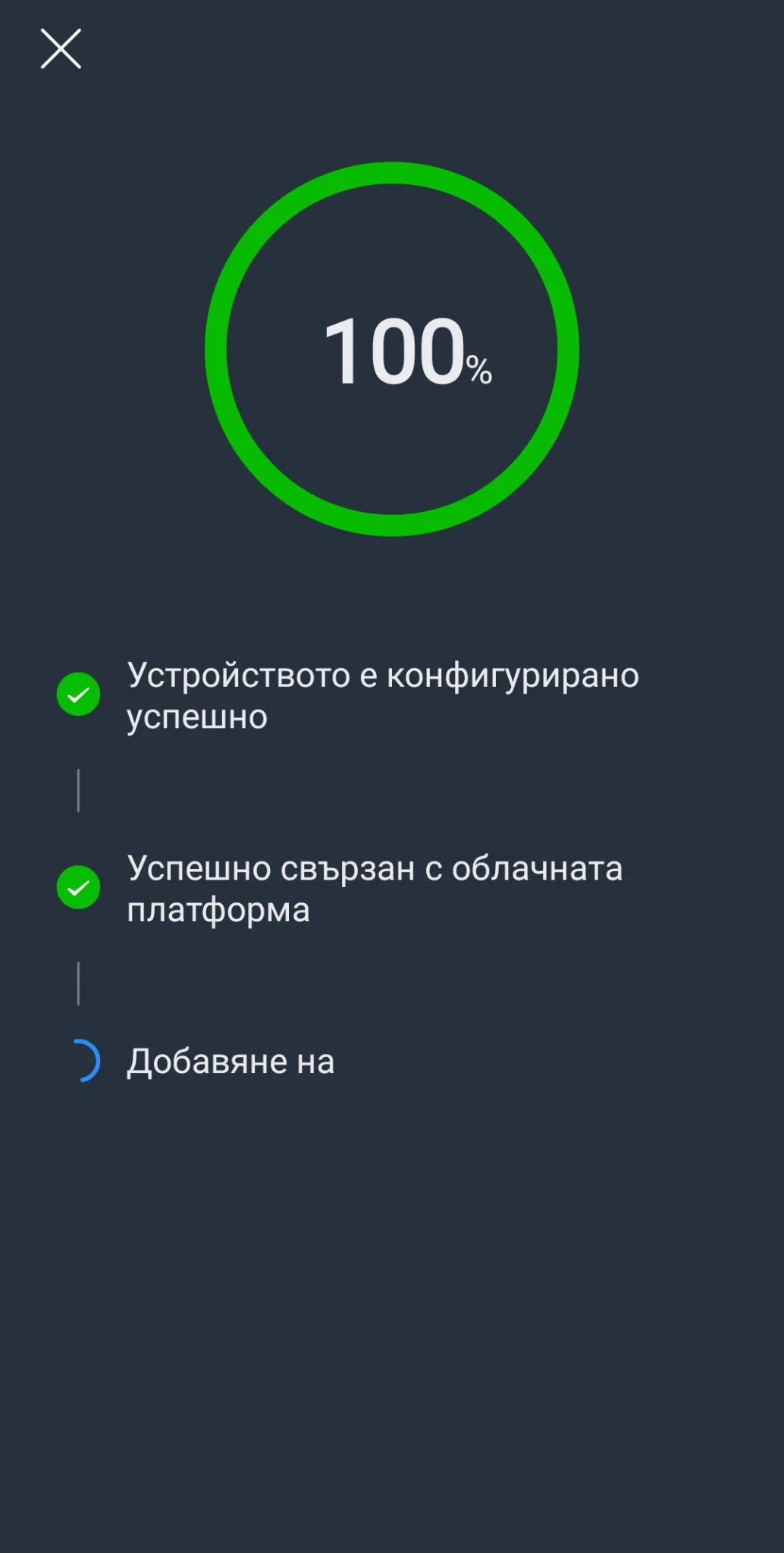
Изчакайте процесът да приключи, без да затваряте приложението.
Стъпка 6: Задайте име на успешно добавеното устройство
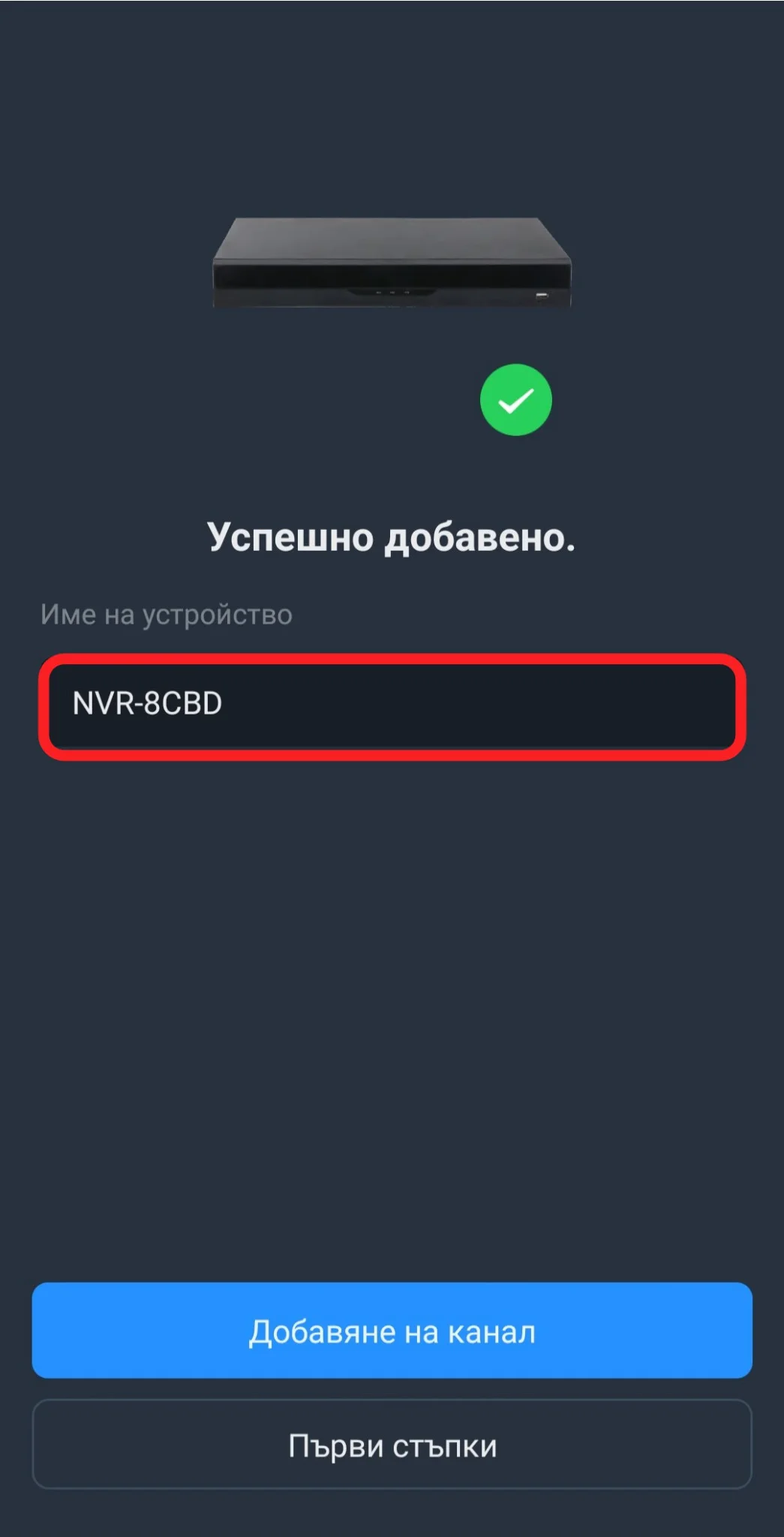
При успешно добавяне ще се появи екран със съобщение „Успешно добавено.“.
Приложението може автоматично да предложи име на устройството, например комбинация от типа му и част от серийния номер.
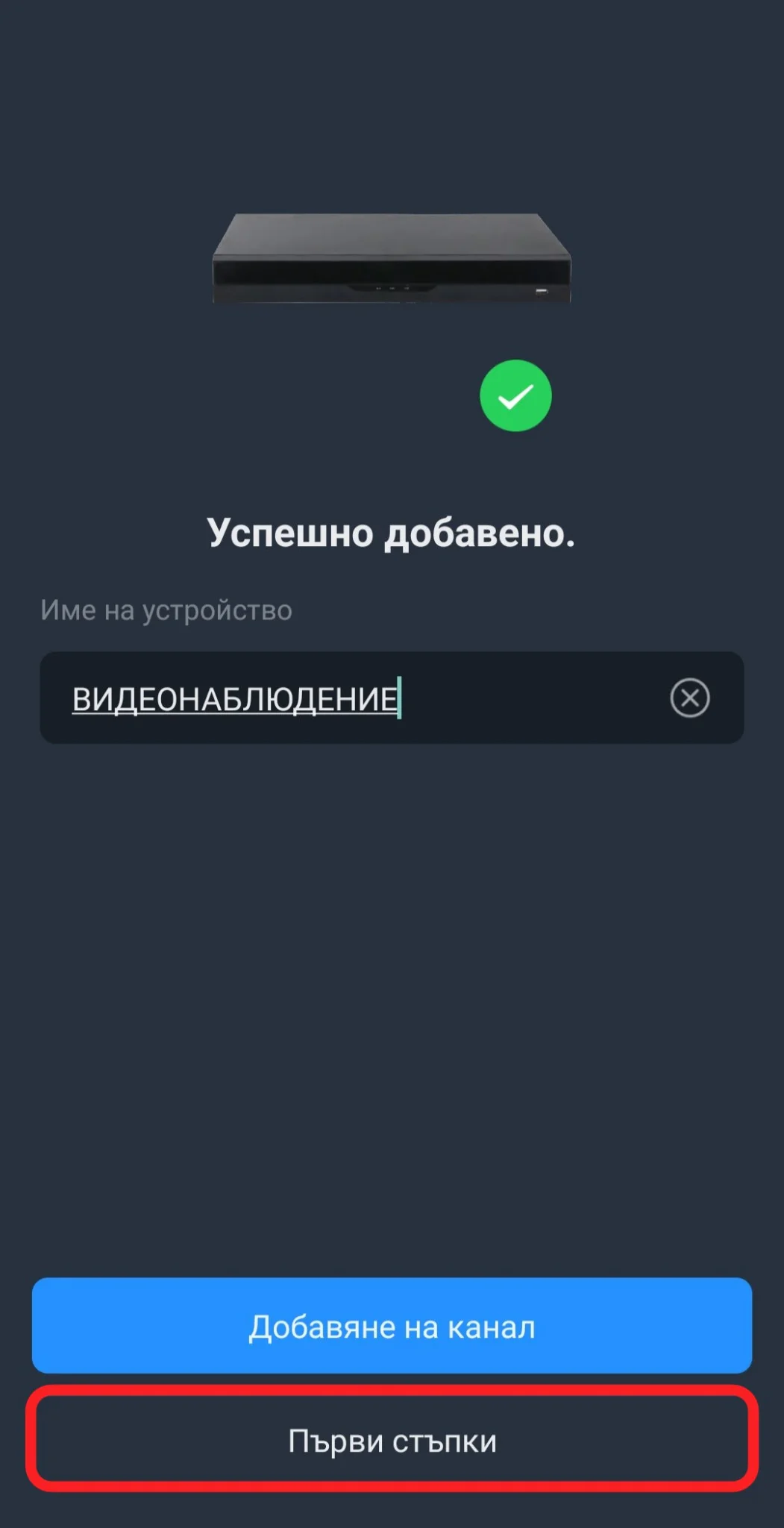
Препоръчваме да замените това име с лесно разпознаваемо обозначение, например „ВИДЕОНАБЛЮДЕНИЕ“, „ОФИС“ или „СКЛАД“.
След като зададете желаното име, натиснете „Първи стъпки“, за да продължите.
Съвет: Използвайте различни и описателни имена, ако добавяте повече от една система за видеонаблюдение. Това ще ви улесни при ежедневната работа с приложението.
Стъпка 7: Проверете достъпа до камерите
След успешното добавяне отворете устройството в DMSS и проверете дали имате достъп до наличните камери.
При видеорекордер с няколко канала можете да разглеждате изображенията от отделните камери или да използвате изглед с няколко камери едновременно.
Броят на достъпните канали и наличните функции зависят от модела на устройството, неговата конфигурация и правата на потребителя.
Какво да проверите, ако устройството не се добавя?
- Интернет връзка: Проверете дали камерата или видеорекордерът има работеща интернет връзка.
- P2P статус: Уверете се, че P2P функцията е активирана и устройството показва статус Online.
- Сериен номер: Проверете дали сте сканирали правилния QR код или сте въвели точно SN.
- Парола: Уверете се, че използвате правилната парола за самото устройство.
- Акаунт и права: Проверете дали сте влезли в правилния DMSS акаунт и имате право да добавите устройството.
Важно: Ако устройството вече е свързано с акаунт на друг собственик, може да е необходимо достъпът да ви бъде предоставен чрез функцията за споделяне на DMSS. Не се опитвайте да заобикаляте съществуващите настройки за собственост и достъп.
Заключение
Добавянето на камера или видеорекордер Dahua в DMSS чрез SN (P2P) може да започне от различни места в приложението. Можете да сканирате QR кода на устройството или да въведете серийния номер ръчно.
След потвърждаване на паролата, успешно установяване на връзката и задаване на име устройството е готово за използване в приложението.
Съвет от УлтимаТех: Съхранявайте данните за достъп на сигурно място и не променяйте настройките на работеща система за видеонаблюдение без необходимите технически познания. При затруднения се обърнете към фирмата, която е изградила и конфигурирала системата, или потърсете съдействие от УлтимаТех – на телефон 089 383 8833 или чрез нашата страница за контакти.