
Как да изтеглите, инсталирате и стартирате SmartPSS Lite
Научете как да изтеглите SmartPSS Lite от официалния сайт на Dahua, да инсталирате програмата на компютър с Windows и да направите първоначалните настройки. Ръководство стъпка по стъпка от УлтимаТех.
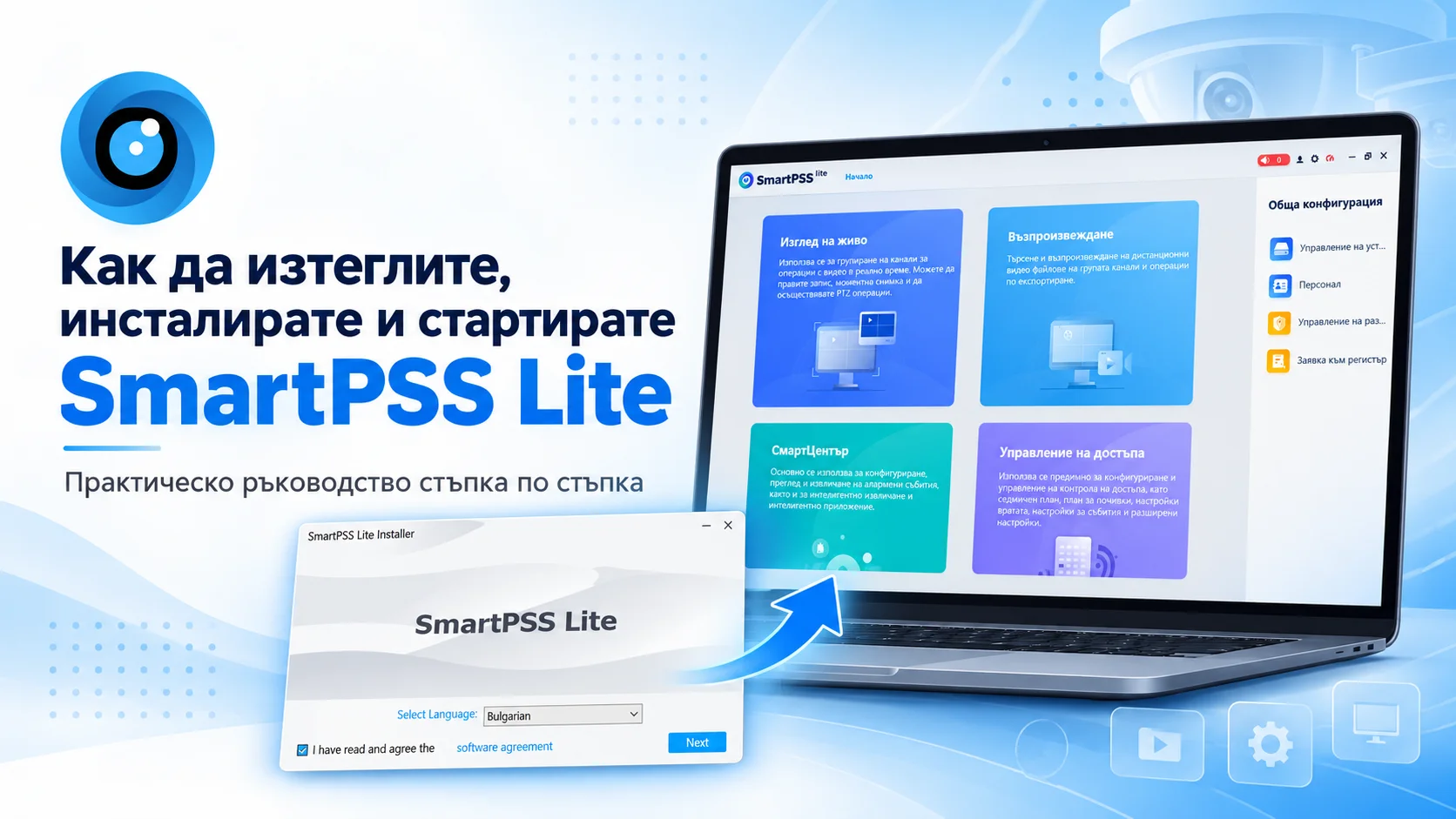
Какво представлява SmartPSS Lite?
SmartPSS Lite е безплатен софтуер на Dahua Technology за управление и наблюдение на съвместими камери, видеорекордери и други устройства за сигурност чрез компютър с Windows.
Програмата позволява да наблюдавате камерите в реално време, да преглеждате записите от видеорекордера, да експортирате видеоклипове и да използвате допълнителни функции според възможностите на свързаните устройства.
В това ръководство ще покажем как да изтеглите SmartPSS Lite от официалния сайт на Dahua, да го инсталирате на компютъра си и да преминете през първоначалните настройки.
Стъпка 1: Изтегляне на SmartPSS Lite
Отворете официалната страница на Dahua за изтегляне на SmartPSS Lite:
Изтегляне на SmartPSS Lite – Dahua Support
- Отворете страницата за изтегляне.
- Изберете версията на SmartPSS Lite, предназначена за Windows.
- Изтеглете инсталационния архив на компютъра си.
- Отворете изтегления ZIP архив и стартирайте инсталационния файл.
Важно: Изтегляйте програмата от официалния сайт на Dahua. Не използвайте непроверени сайтове или модифицирани инсталационни файлове.
Стъпка 2: Избор на език и приемане на условията
След стартиране на инсталационния файл ще се отвори прозорецът SmartPSS Lite Installer.
В полето Select Language изберете предпочитания език. Инсталаторът предлага и Bulgarian (български).
На следващите две изображения са показани вариантите с английски и български език.
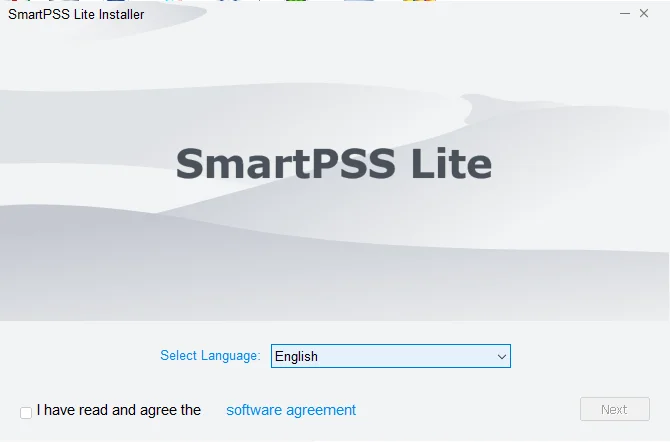
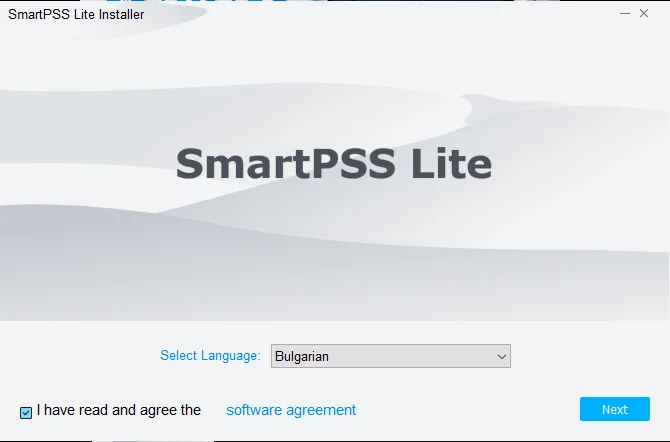
Запознайте се със software agreement (софтуерното споразумение), поставете отметка за приемане на условията, ако сте съгласни с тях, и натиснете Next (Напред).
Стъпка 3: Избор на папка и инсталиране
В следващия прозорец се задава къде да бъде инсталирана програмата.
По подразбиране инсталационната директория е:
C:\Program Files\SmartPSSLite
Можете да запазите предложената директория или да изберете друга чрез бутона Browse.
Ако желаете икона за стартиране на програмата на работния плот, оставете активирана отметката Add desktop shortcut.
Натиснете Install, за да започне инсталирането.
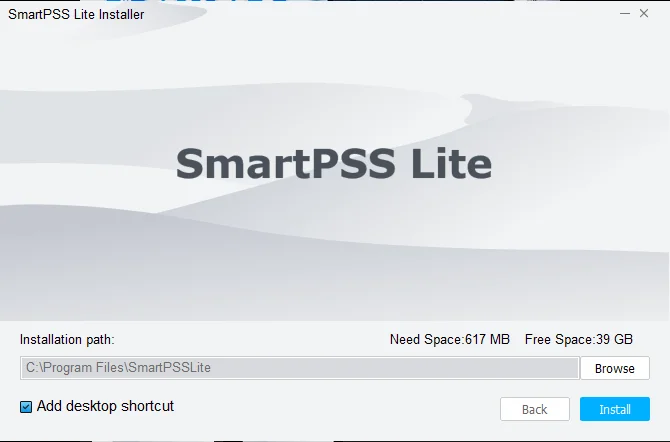
Изчакайте инсталационният процес да приключи. Времето зависи от производителността на компютъра.
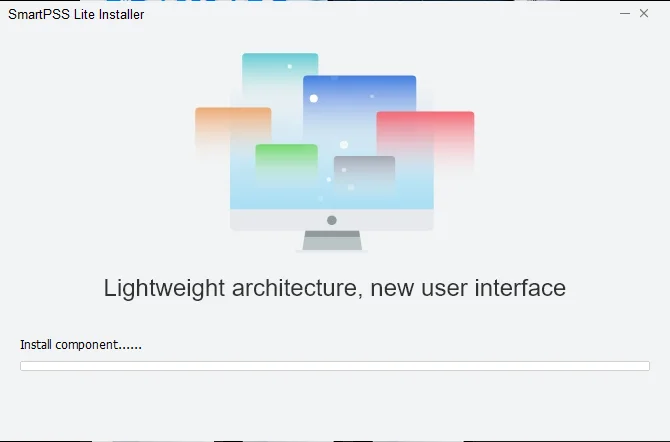
Стъпка 4: Завършване на инсталацията
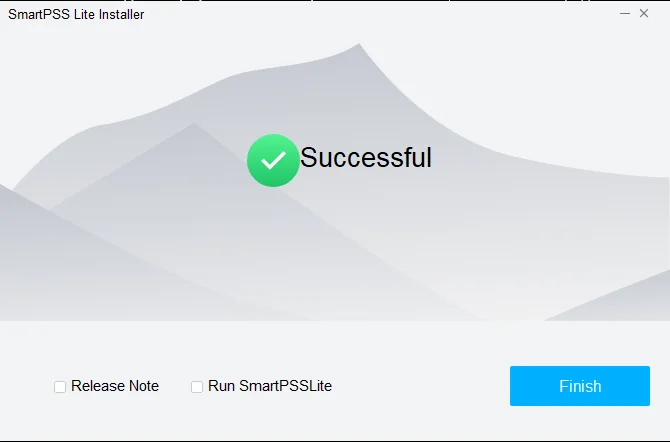
След успешното инсталиране ще се появи екран със съобщение Successful.
В долната част на прозореца ще видите следните опции:
- Release Note – преглед на информацията за версията.
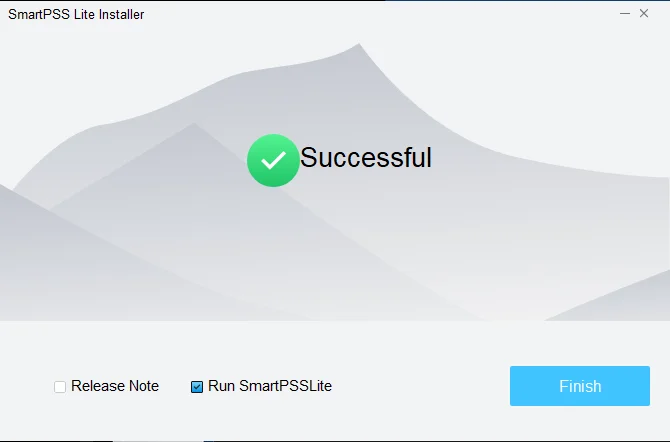
- Run SmartPSSLite – автоматично стартиране на програмата след приключване на инсталацията.
Ако желаете да стартирате SmartPSS Lite веднага, активирайте Run SmartPSSLite, след което натиснете Finish.
Стъпка 5: Приемане на лицензионните условия и поверителността
При първоначалното стартиране SmartPSS Lite може да покаже допълнителни прозорци, свързани с лицензионното споразумение и политиката за поверителност.
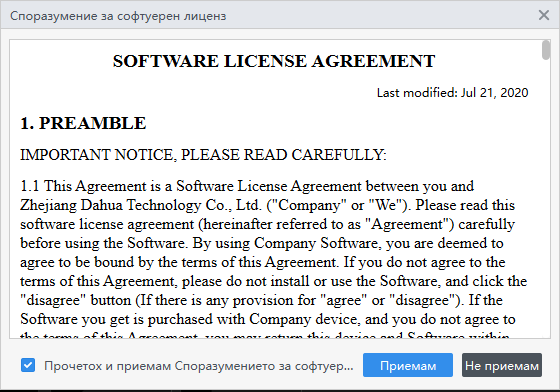
5.1. Софтуерно лицензионно споразумение
Прочетете условията в прозореца Съглашение за софтуерен лиценз. Ако сте съгласни, поставете необходимата отметка и натиснете Приемам.
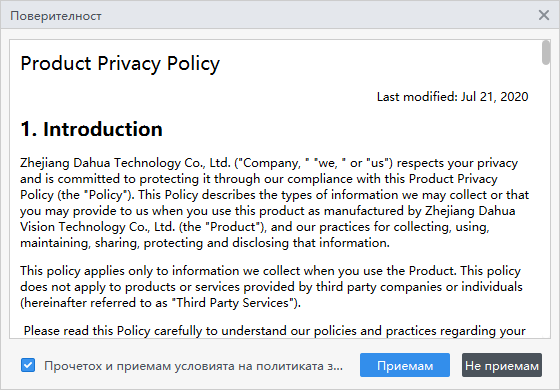
5.2. Политика за поверителност
Следва прозорецът с Product Privacy Policy (Политика за поверителност).
Запознайте се с условията и ако ги приемате, отбележете съответното поле и натиснете Приемам.
Стъпка 6: Създаване на локална администраторска парола
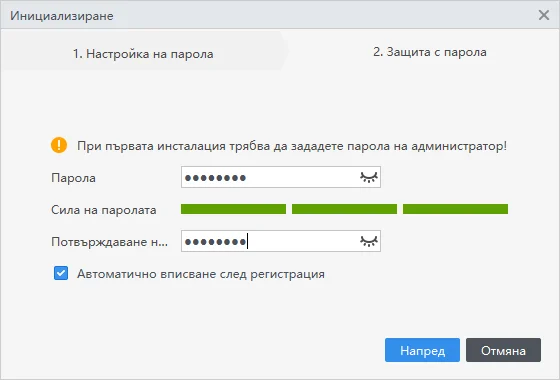
При първото стартиране SmartPSS Lite изисква да зададете администраторска парола за самата програма.
Тази парола служи за достъп до SmartPSS Lite на компютъра и не е паролата на вашата камера или видеорекордер.
- В полето Парола въведете избраната от вас парола.
- В полето за потвърждение въведете същата парола повторно.
- Проверете индикатора за сила на паролата.
- Ако желаете програмата да ви вписва автоматично, оставете активна отметката Автоматично вписване след регистрация.
- Натиснете Напред.
Важно: Запазете паролата на сигурно място. Тя може да бъде необходима при следващо влизане в програмата.
Стъпка 7: Настройване на въпросите за сигурност
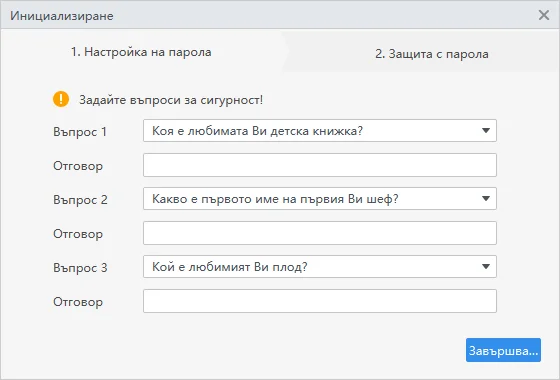
След създаването на парола програмата ще поиска да настроите три въпроса за сигурност.
Те се използват като допълнителна възможност за възстановяване на достъпа, ако забравите паролата за SmartPSS Lite.
- Изберете въпрос от падащото меню Въпрос 1.
- Въведете съответния отговор.
- Повторете действията за Въпрос 2 и Въпрос 3.
- Натиснете Завършване.
Препоръка: Използвайте отговори, които ще можете да възстановите при необходимост, и ги съхранявайте сигурно. Не споделяйте паролата и отговорите на въпросите за сигурност с неупълномощени лица.
Стъпка 8: Първоначално зареждане на SmartPSS Lite
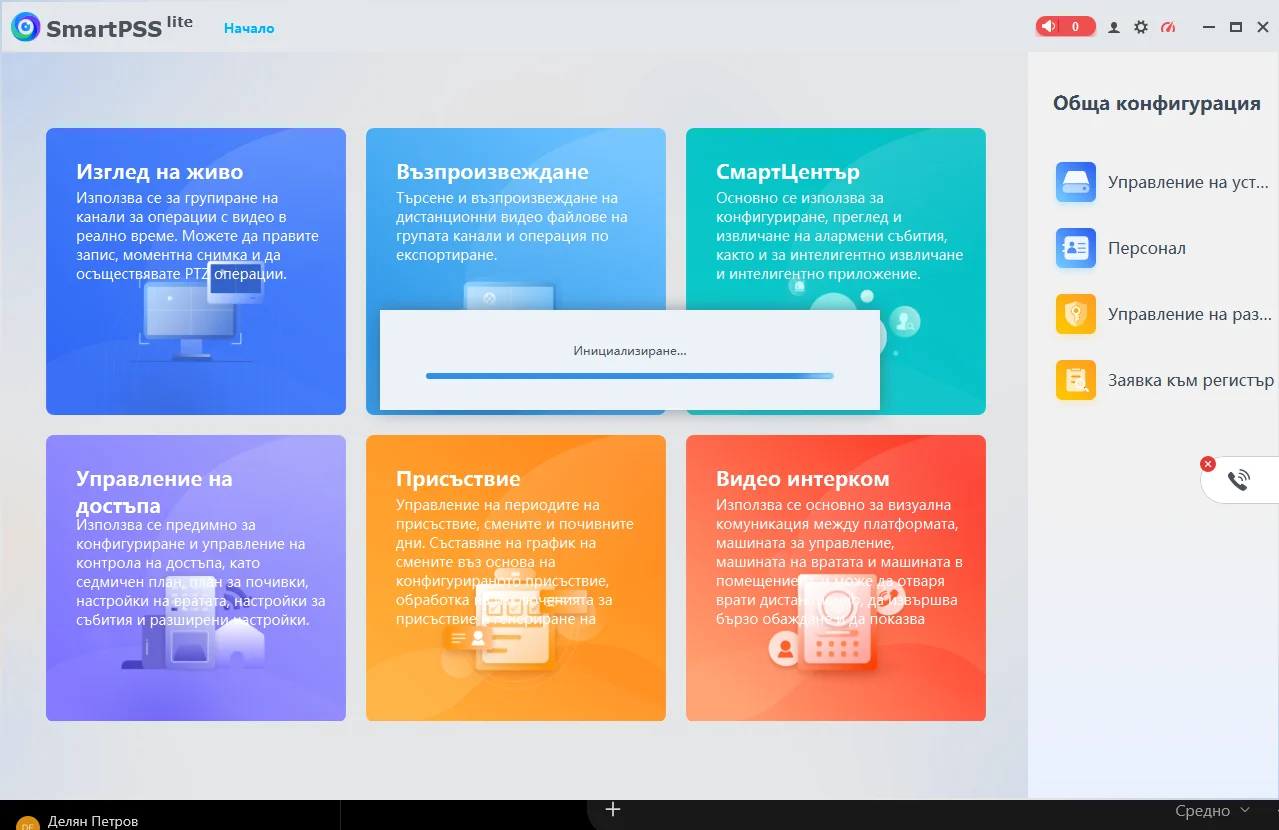
След приключване на настройките програмата ще зареди основните си компоненти. Възможно е за кратко да се появи прозорец със съобщение Инициализиране....
Изчакайте процесът да завърши.
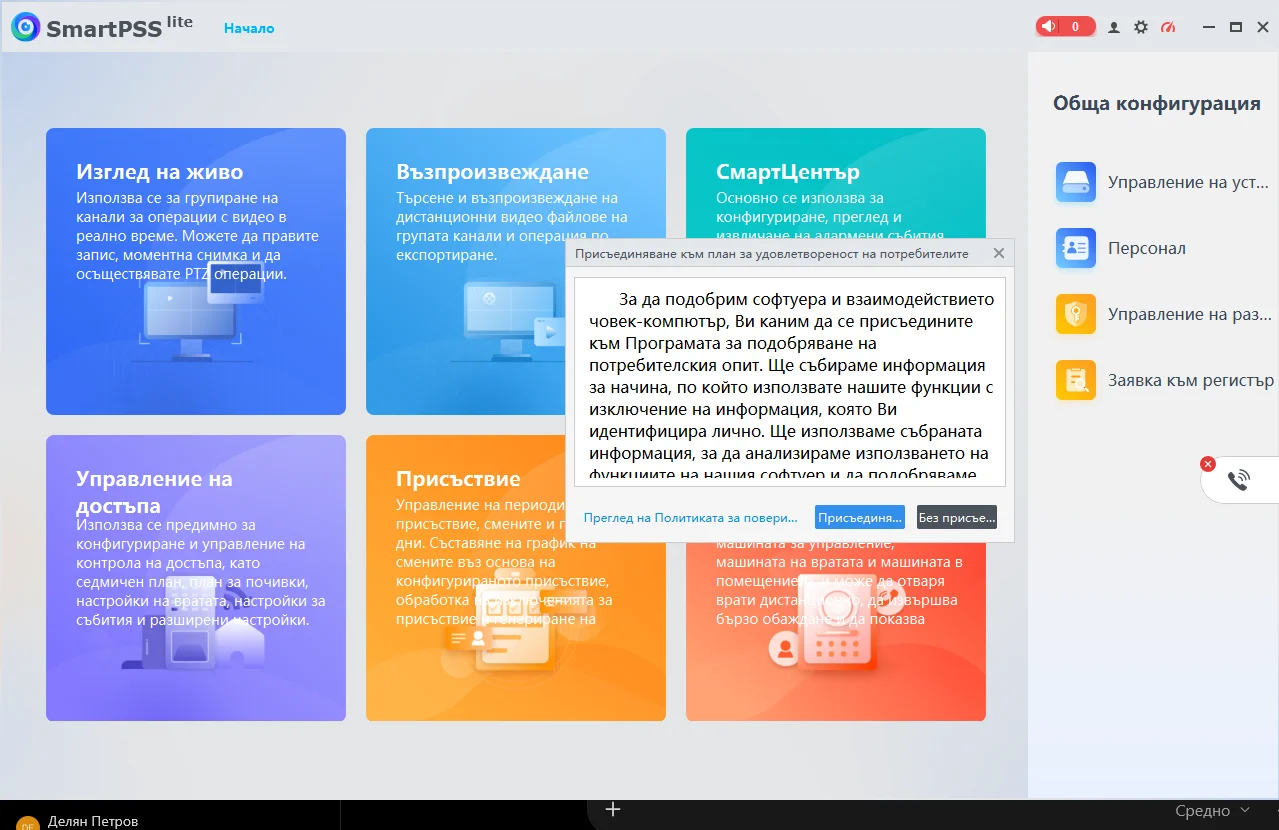
Стъпка 9: Програма за подобряване на потребителския опит
При първото стартиране SmartPSS Lite може да предложи участие в програма за подобряване на потребителския опит.
Този прозорец предоставя информация за събирането на данни, свързани с използването на софтуера.
Запознайте се с условията и изберете Присъединяване или Без присъединяване според предпочитанията си.
Стъпка 10: Основен екран на SmartPSS Lite
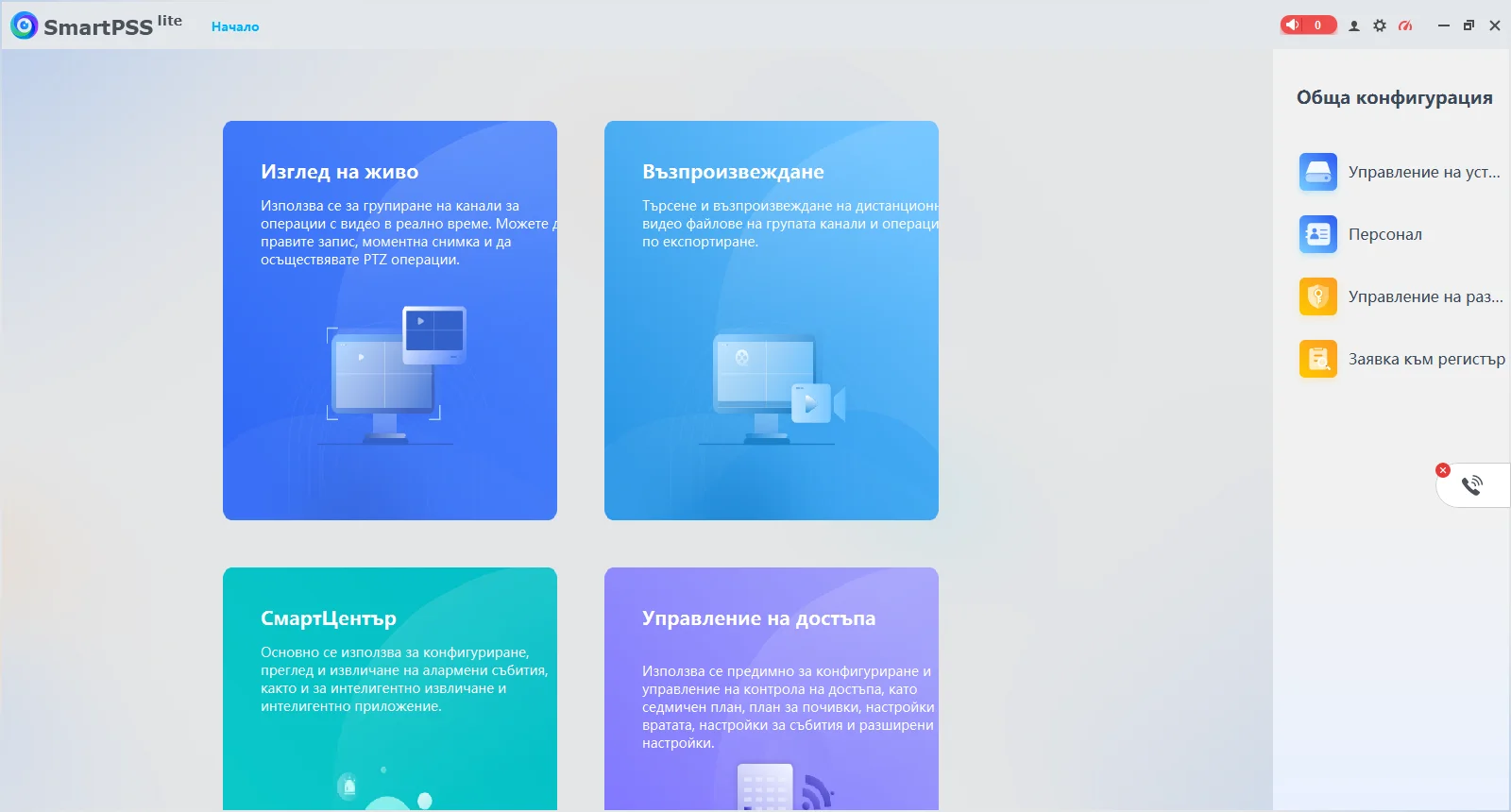
След приключване на първоначалните настройки ще се отвори началният екран на SmartPSS Lite.
В зависимост от големината на прозореца и наличните функции ще виждате различни модули, сред които:
- Изглед на живо – наблюдение на камерите в реално време.
- Възпроизвеждане – търсене, преглед и експортиране на записи.
- СмартЦентър – функции за събития и интелигентно видеонаблюдение.
- Управление на достъпа – функции за съвместими системи за контрол на достъпа.
Вдясно се намира областта Обща конфигурация, откъдето можете да отворите Управление на устройства и други поддържани настройки.
Какво следва след инсталирането?
SmartPSS Lite вече е инсталиран и готов за използване. За да наблюдавате камерите и да преглеждате записите, трябва да добавите съответната камера или видеорекордер към програмата.
Има два основни начина за добавяне на устройство:
- Чрез сериен номер – SN/P2P: удобен метод за отдалечен достъп през интернет, когато устройството поддържа P2P и услугата е активирана.
- Чрез IP адрес: подходящ за устройства в локалната мрежа или достъпни чрез подходящо конфигурирана мрежова връзка.
В следващите ни практически ръководства ще разгледаме подробно добавянето на камера или видеорекордер чрез SN/P2P и чрез IP адрес.
Заключение
Инсталирането и първоначалното настройване на Dahua SmartPSS Lite включва няколко основни действия: изтегляне от официалния сайт, инсталиране, приемане на необходимите условия, създаване на локална администраторска парола и настройване на въпросите за сигурност.
След приключването им програмата е готова за добавяне на устройства и работа със системата за видеонаблюдение.
Препоръка от УлтимаТех: Съхранявайте надеждно паролата за SmartPSS Lite и отговорите на въпросите за сигурност. При добавяне на камери или видеорекордери използвайте само предоставените ви от инсталатора данни за достъп.