
Как да добавите устройство в SmartPSS Lite чрез IP адрес или SN (P2P)
Научете как да добавите камера или видеорекордер Dahua в SmartPSS Lite по два начина – чрез IP адрес или сериен номер SN (P2P). Практическо ръководство стъпка по стъпка от УлтимаТех.
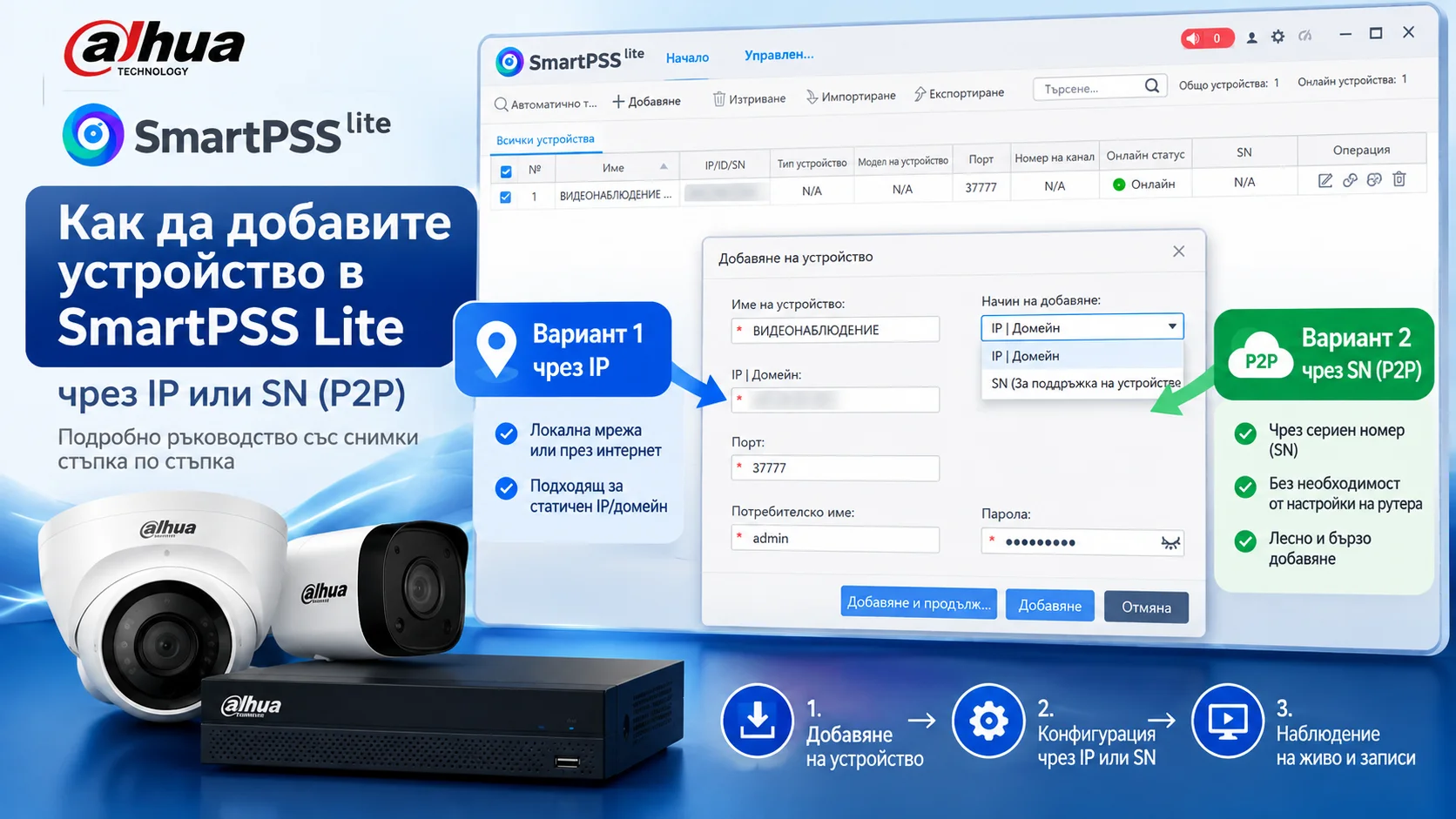
SmartPSS Lite е софтуер на Dahua Technology за управление на съвместими камери и видеорекордери от компютър с Windows.
В това практическо ръководство ще покажем как да добавите камера или видеорекордер (NVR/XVR/DVR) в SmartPSS Lite по два начина:
- Вариант 1 – чрез IP адрес или домейн.
- Вариант 2 – чрез сериен номер SN (P2P).
Преди да започнете, трябва да разполагате с потребителско име и парола за съответната камера или видеорекордер.
Ако все още не сте инсталирали програмата, вижте нашето ръководство „Как да изтеглите, инсталирате и стартирате SmartPSS Lite“.
Стъпка 1: Отваряне на управлението на устройства
Стартирайте SmartPSS Lite. В началния прозорец, в секцията „Обща конфигурация“ вдясно, изберете „Управление на устройства“.
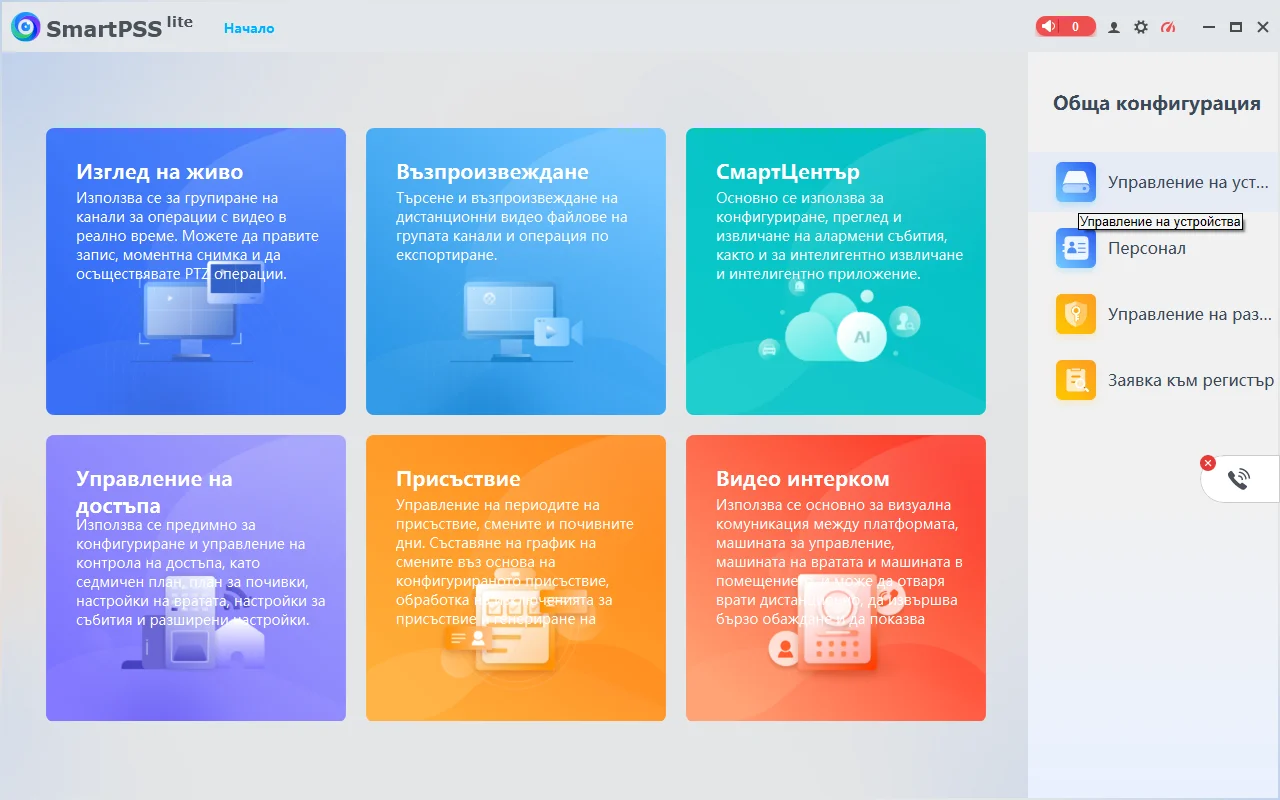
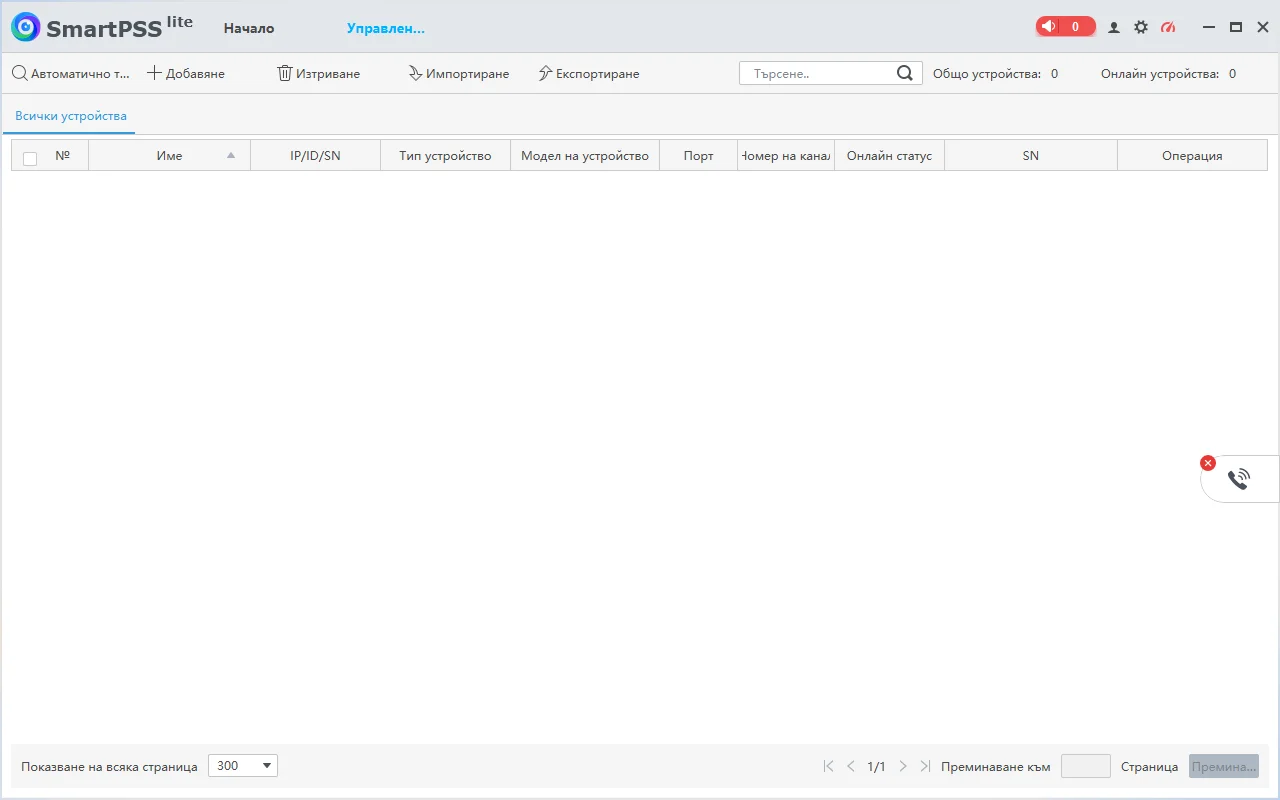
Ще се отвори списъкът с добавените устройства. Ако все още не сте добавяли камера или видеорекордер, списъкът ще бъде празен.
Натиснете бутона „Добавяне“ в горната част на прозореца.
Вдясно ще се появи формулярът „Добавяне на устройство“, където можете да изберете един от двата начина за свързване.
Вариант 1: Добавяне чрез IP адрес или домейн
Този вариант позволява добавяне на камера или видеорекордер чрез неговия IP адрес или домейн.
Важно: Ако добавяте устройство от същата локална мрежа, използвайте неговия локален IP адрес. За разглеждания тук директен отдалечен достъп през интернет клиентът трябва предварително да е заявил и получил реален публичен статичен IP адрес от интернет доставчика, а рутерът да е конфигуриран за необходимата връзка към устройството.
Стъпка 1.1: Изберете IP/Домейн
Във формуляра „Добавяне на устройство“ намерете полето „Начин на добавяне“ и изберете „IP | Домейн“.
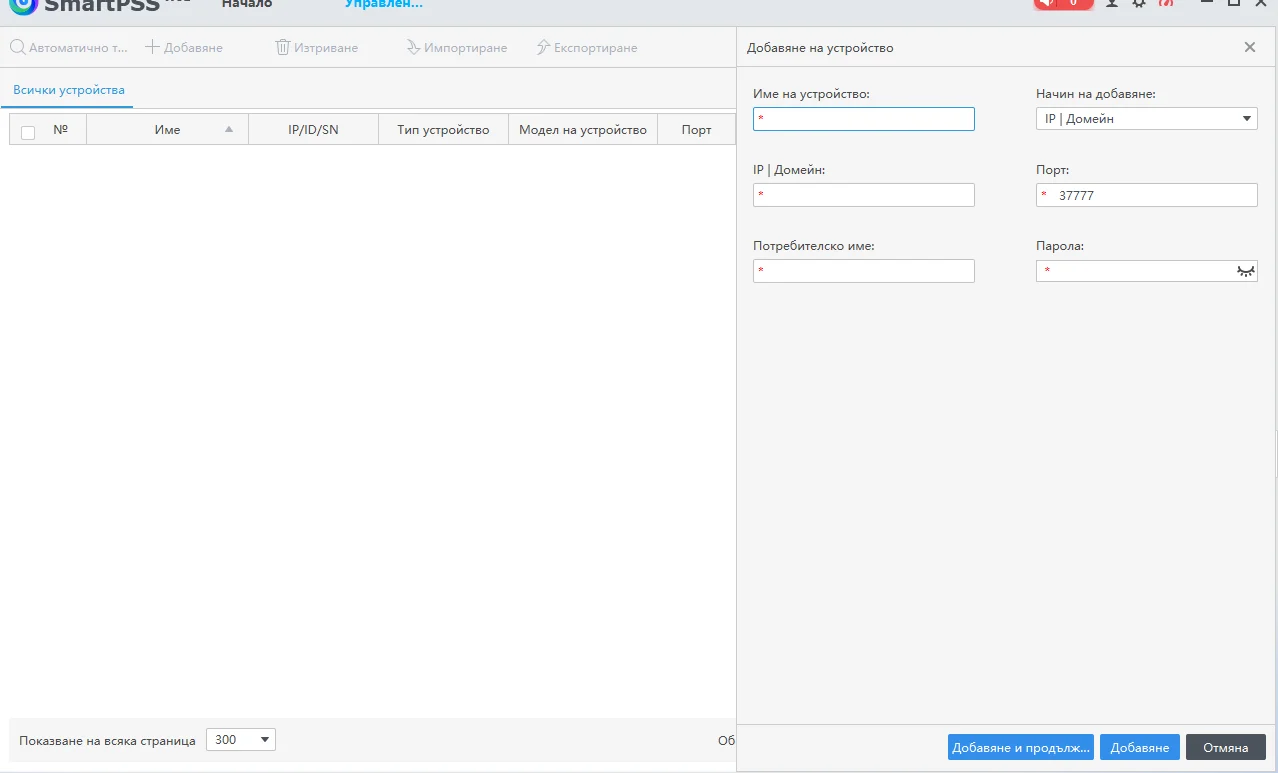
Стъпка 1.2: Попълнете данните на устройството
Попълнете следните полета:
- Име на устройство: въведете име, по което лесно ще разпознавате системата, например „ВИДЕОНАБЛЮДЕНИЕ - IP“.
- IP | Домейн: въведете локалния IP адрес на устройството или реалния публичен статичен IP адрес, предоставен от интернет доставчика, когато се свързвате директно от разстояние. Можете да използвате и подходящо конфигуриран домейн.
- Порт: въведете порта за връзка. При устройствата Dahua често се използва 37777, ако не е променен.
- Потребителско име: въведете потребителското име за камерата или видеорекордера.
- Парола: въведете паролата на устройството.
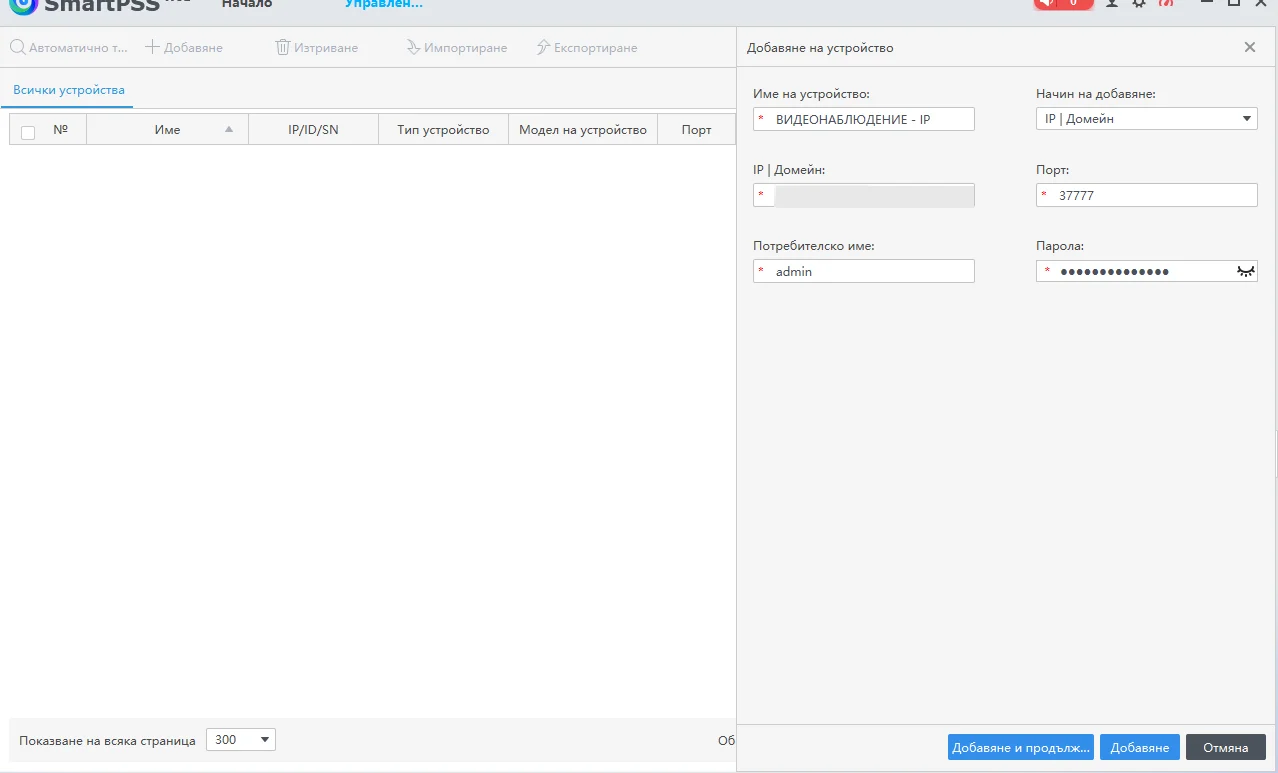
Забележка: Използвайте действително конфигурирания порт на устройството. При директен отдалечен достъп той трябва да бъде правилно пренасочен в рутера. Публикуването на портове към интернет създава рискове за сигурността и изисква подходящи защитни мерки.
Стъпка 1.3: Добавете устройството
След като попълните данните, натиснете бутона „Добавяне“.
Новото устройство ще се появи в списъка. При успешна връзка в колоната „Онлайн статус“ ще видите зелен индикатор и надпис „Онлайн“.
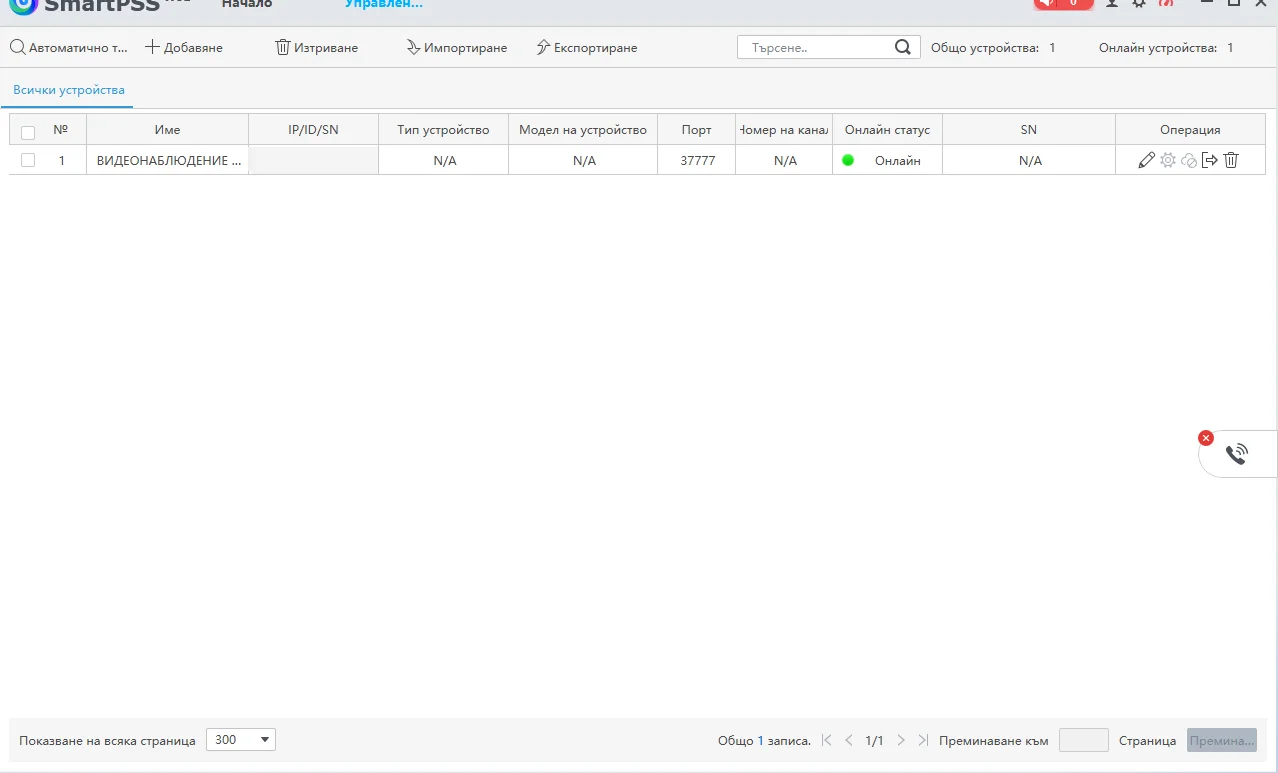
Ако устройството показва „Офлайн“, проверете IP адреса, порта, потребителското име, паролата и мрежовата връзка. При директен отдалечен достъп проверете и предоставения от интернет доставчика публичен статичен IP адрес и настройките на рутера.
Вариант 2: Добавяне чрез сериен номер SN (P2P)
При този начин устройството се добавя чрез неговия сериен номер (SN). Не е необходимо клиентът да заявява реален публичен статичен IP адрес от интернет доставчика.
За да работи този метод, камерата или видеорекордерът трябва да има интернет връзка, да поддържа P2P и услугата да е активирана и със статус „Онлайн“ в настройките на самото устройство.
Стъпка 2.1: Изберете SN (P2P)
Отворете „Управление на устройства“ и натиснете „Добавяне“.
В полето „Начин на добавяне“ изберете „SN (За поддръжка на устройство)“.
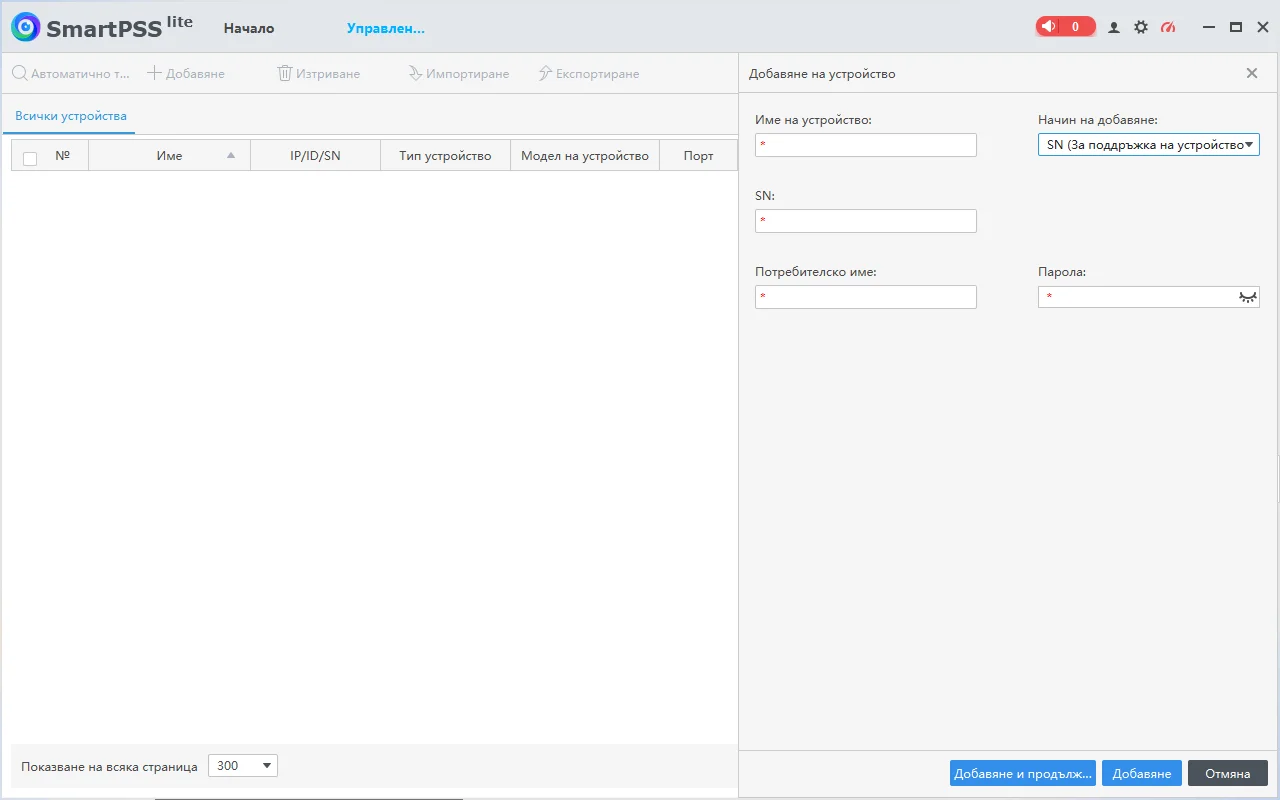
Стъпка 2.2: Въведете серийния номер и данните за достъп
Попълнете следните полета:
- Име на устройство: въведете име, например „ВИДЕОНАБЛЮДЕНИЕ - SN“.
- SN: въведете серийния номер на камерата или видеорекордера.
- Потребителско име: въведете потребителското име за достъп до устройството.
- Парола: въведете паролата на устройството.
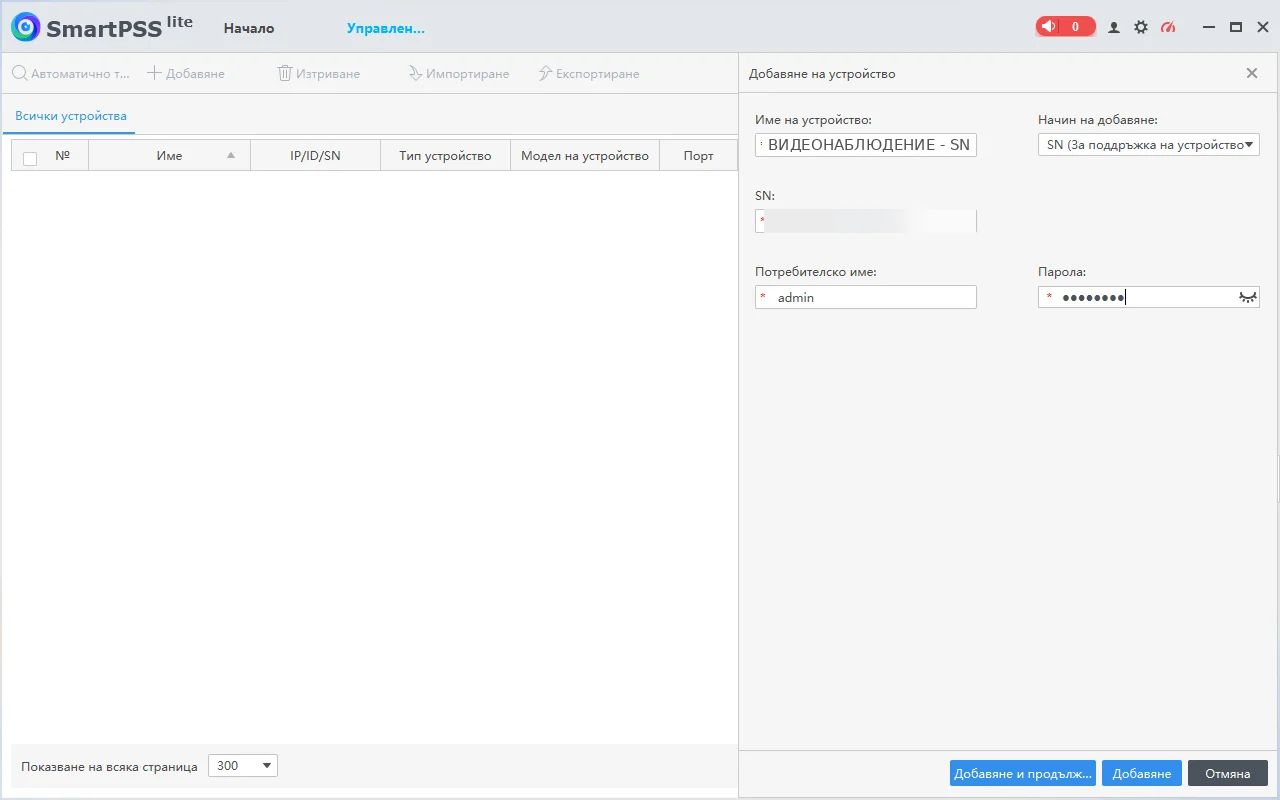
Къде да намерите серийния номер? Обикновено SN е изписан върху етикета на устройството или може да бъде открит в системните му настройки, включително в менюто за P2P при много модели Dahua.
Важно: Използвайте потребителското име и паролата на самата камера или видеорекордер, а не паролата за влизане в SmartPSS Lite.
Стъпка 2.3: Добавете устройството
Натиснете „Добавяне“ и изчакайте SmartPSS Lite да установи връзка.
При успешно свързване устройството ще се появи в списъка със зелен индикатор и статус „Онлайн“.
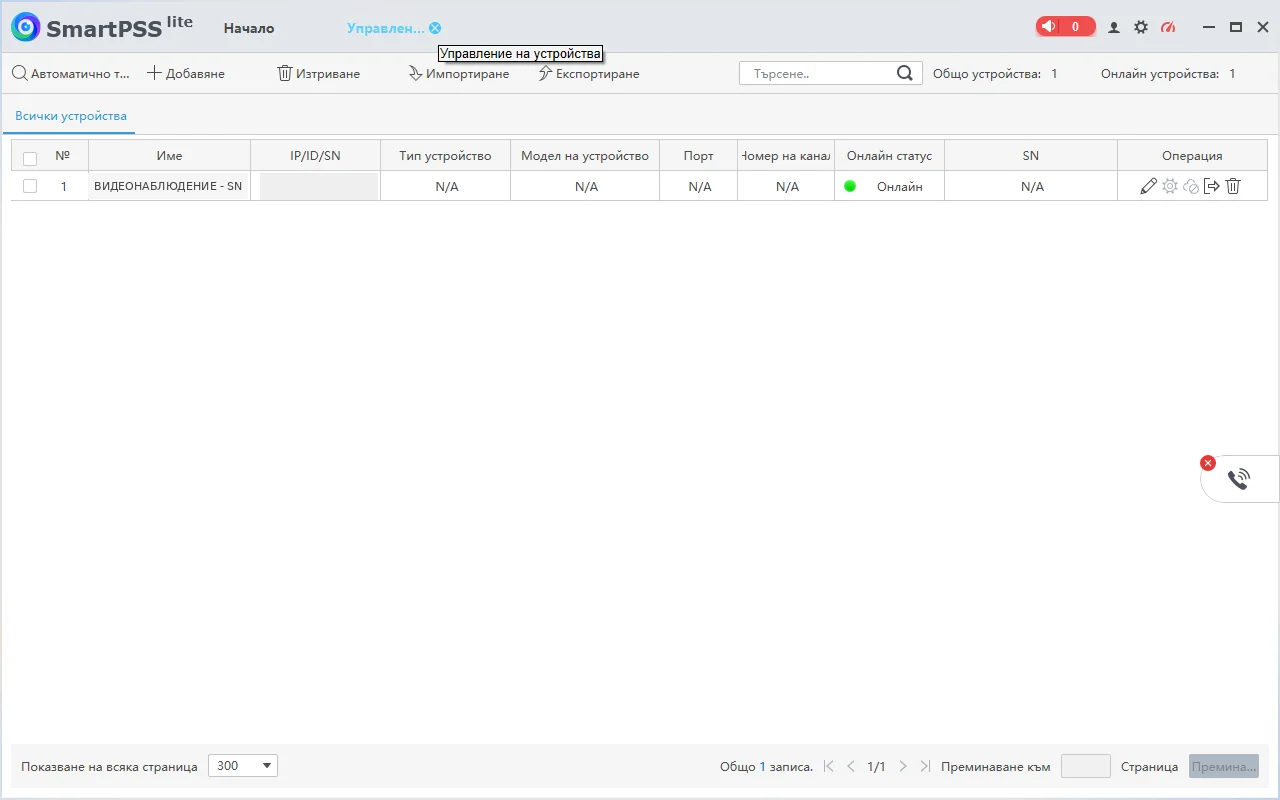
Ако устройството показва „Офлайн“, проверете серийния номер, потребителското име, паролата, интернет връзката и състоянието на P2P услугата в настройките на устройството.
Какво следва след успешното добавяне?
След като камерата или видеорекордерът се появи със статус „Онлайн“, можете да се върнете към началния екран на SmartPSS Lite.
- Отворете „Изглед на живо“, за да наблюдавате камерите в реално време.
- Отворете „Възпроизвеждане“, за да търсите и преглеждате съхранени записи.
Достъпните функции и камери зависят от възможностите на устройството и разрешенията на използвания потребителски акаунт.
IP или P2P – кой начин е подходящ?
Двата метода имат различни възможности за мрежова свързаност и управление на достъпа. Изборът зависи от конкретната система за видеонаблюдение и изискванията на клиента.
За повече информация относно предимствата, ограниченията, броя потребители и възможностите за индивидуални права и групиране при различните решения прочетете нашата статия:
IP или P2P достъп до видеонаблюдение – каква е разликата?
Заключение
Добавянето на камера или видеорекордер Dahua в SmartPSS Lite може да стане както чрез IP адрес или домейн, така и чрез сериен номер SN (P2P).
След правилното попълване на необходимите данни и успешното установяване на връзка устройството ще бъде готово за наблюдение на живо и преглед на записи според предоставените потребителски права.
Съвет от УлтимаТех: Не предоставяйте серийни номера, пароли и данни за достъп на неупълномощени лица. Ако не разполагате с необходимата информация или устройството не се свързва, потърсете съдействие от фирмата, която е изградила и конфигурирала системата.